
Google Translate
LAYANAN INI DAPAT BERISI TERJEMAHAN YANG DILAKUKAN OLEH GOOGLE. GOOGLE MENAFIKAN SEMUA JAMINAN TERKAIT TERJEMAHAN INI, BAIK TERSURAT MAUPUN TERSIRAT, TERMASUK SEGALA JAMINAN KETEPATAN, KEHANDALAN DAN JAMINAN TERSIRAT APAPUN AKAN KELAYAKAN DAGANG, KECOCOKAN BAGI TUJUAN TERTENTU DAN TIADANYA PELANGGARAN HAK CIPTA.
Panduan referensi Korporasi Nikon (di bawah, “Nikon”) telah diterjemahkan demi kemudahan Anda dalam menggunakan perangkat lunak terjemahan yang dilakukan oleh Google Translate. Upaya sewajarnya telah diperbuat untuk menyediakan terjemahan yang akurat, meskipun begitu, tidak ada terjemahan otomatis yang sempurna atau bermaksud untuk menggantikan penerjemah manusia. Terjemahan ini disediakan sebagai layanan bagi pengguna panduan referensi Nikon, dan disediakan “apa adanya.” Tiada jaminan dalam bentuk apapun, baik tersurat maupun tersirat, yang dibuat terhadap keakuratan, kehandalan, atau kebenaran dari terjemahan apapun yang dibuat dari English ke dalam bahasa apapun lainnya. Beberapa konten (seperti gambar, film, Lampu kilat, dsb.) mungkin tidak secara akurat diterjemahkan oleh karena batasan dari perangkat lunak penerjemah.
Teks resminya adalah versi English dari panduan referensi. Perbedaan atau ketidaksesuaian apapun yang terdapat dalam terjemahan ini adalah tidak mengikat dan tidak memiliki kekuatan hukum bagi tujuan kepatuhan atau penegakan hukum. Apabila ada pertanyaan terkait keakuratan dari informasi yang terkandung dalam terjemahan panduan referensi, merujuklah ke panduan versi English yang mana adalah versi resminya.

Memilih Gambar untuk Diunggah
Ikuti langkah-langkah di bawah ini untuk
- Item menu i yang digunakan untuk memilih gambar yang akan diunggah bervariasi tergantung pada jenis perangkat yang terhubung.
- Saat terhubung ke Nikon Imaging Cloud melalui [ Nikon Imaging Cloud ] ( 0 Nikon Imaging Cloud ) di menu jaringan: [ Pilih untuk upload ke Cloud ]
- Saat terhubung ke perangkat pintar melalui [ Sambung ke perangkat pintar ] ( 0 Hubungkan ke perangkat pintar ) di menu jaringan: [ Pilih untuk upload ke prgkt pntr ]
- Saat terhubung ke komputer melalui [ Sambungkan ke komputer ] ( 0 Hubungkan ke komputer ) di menu jaringan: [ Pilih untuk upload ke komputer ], [ Pilih untuk upload prioritas ke komputer ]
- Saat terhubung ke server FTP melalui [ Sambungkan ke server FTP ] ( 0 Hubungkan ke server FTP ) di menu jaringan: [ Pilih untuk upload (FTP) ], [ Pilih untuk upload prioritas (FTP) ]
- Video tidak dapat dipilih untuk diunggah saat kamera terhubung ke perangkat pintar melalui aplikasi SnapBridge , atau ke Nikon Imaging Cloud .
- Video dengan ukuran lebih dari 4 GB tidak dapat dipilih untuk diunggah.
-
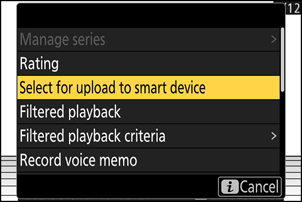
Pilih gambar yang diinginkan dan tekan tombol i .
-
Sorot [ Pilih untuk upload ke Cloud ], [ Pilih untuk upload ke prgkt pntr ], [ Pilih untuk upload ke komputer ], [ Pilih untuk upload (FTP) ], [ Pilih untuk upload prioritas ke komputer ], atau [ Pilih untuk upload prioritas (FTP) ] lalu tekan J
-
Untuk mengunggah gambar sesuai urutan yang ditentukan, pilih [ Pilih untuk upload ke Cloud ], [ Pilih untuk upload ke prgkt pntr ], [ Pilih untuk upload ke komputer ], atau [ Pilih untuk upload (FTP) ]. Gambar akan ditambahkan ke akhir antrian unggahan dan tidak akan mulai diunggah sampai semua gambar lainnya telah diunggah.
-
Untuk mengunggah gambar secara langsung (meskipun gambar yang ditandai untuk diunggah sudah ada dalam antrean unggahan), pilih [ Pilih untuk upload prioritas ke komputer ] atau [ Pilih untuk upload prioritas (FTP) ].
-
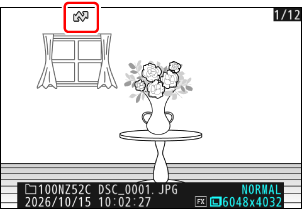
Sebuah ikon akan muncul pada gambar yang dipilih untuk diunggah. Ikon tersebut bervariasi tergantung pada item menu i yang dipilih.
- Saat [ Pilih untuk upload ke Cloud ] dipilih: p
- Saat [ Pilih untuk upload ke prgkt pntr ], [ Pilih untuk upload ke komputer ], atau [ Pilih untuk upload (FTP) ] dipilih: W
- Saat [ Pilih untuk upload prioritas ke komputer ] atau [ Pilih untuk upload prioritas (FTP) ] dipilih: s
-
Ulangi Langkah 1–2 untuk menghapus tanda unggahan dari gambar yang dipilih.