
Google Translate
LAYANAN INI DAPAT BERISI TERJEMAHAN YANG DILAKUKAN OLEH GOOGLE. GOOGLE MENAFIKAN SEMUA JAMINAN TERKAIT TERJEMAHAN INI, BAIK TERSURAT MAUPUN TERSIRAT, TERMASUK SEGALA JAMINAN KETEPATAN, KEHANDALAN DAN JAMINAN TERSIRAT APAPUN AKAN KELAYAKAN DAGANG, KECOCOKAN BAGI TUJUAN TERTENTU DAN TIADANYA PELANGGARAN HAK CIPTA.
Panduan referensi Korporasi Nikon (di bawah, “Nikon”) telah diterjemahkan demi kemudahan Anda dalam menggunakan perangkat lunak terjemahan yang dilakukan oleh Google Translate. Upaya sewajarnya telah diperbuat untuk menyediakan terjemahan yang akurat, meskipun begitu, tidak ada terjemahan otomatis yang sempurna atau bermaksud untuk menggantikan penerjemah manusia. Terjemahan ini disediakan sebagai layanan bagi pengguna panduan referensi Nikon, dan disediakan “apa adanya.” Tiada jaminan dalam bentuk apapun, baik tersurat maupun tersirat, yang dibuat terhadap keakuratan, kehandalan, atau kebenaran dari terjemahan apapun yang dibuat dari English ke dalam bahasa apapun lainnya. Beberapa konten (seperti gambar, film, Lampu kilat, dsb.) mungkin tidak secara akurat diterjemahkan oleh karena batasan dari perangkat lunak penerjemah.
Teks resminya adalah versi English dari panduan referensi. Perbedaan atau ketidaksesuaian apapun yang terdapat dalam terjemahan ini adalah tidak mengikat dan tidak memiliki kekuatan hukum bagi tujuan kepatuhan atau penegakan hukum. Apabila ada pertanyaan terkait keakuratan dari informasi yang terkandung dalam terjemahan panduan referensi, merujuklah ke panduan versi English yang mana adalah versi resminya.

Menggunakan Menu
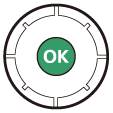
Anda dapat menavigasi menu menggunakan pemilih multi dan tombol J
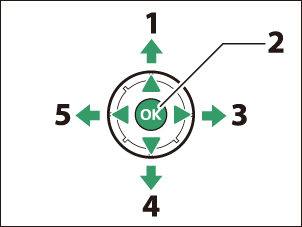
- Gerakkan kursor ke atas
- Pilih item yang disorot
- Tampilkan submenu, pilih item yang disorot, atau pindahkan kursor ke kanan.
- Gerakkan kursor ke bawah
- Batalkan dan kembali ke menu sebelumnya, atau pindahkan kursor ke kiri.
-
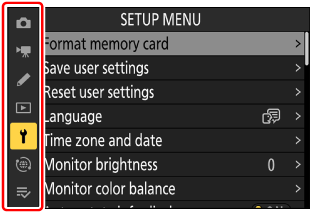
Sorot ikon untuk menu saat ini.
Tekan 4 untuk menempatkan kursor di area pemilihan menu.

-
Pilih menu.
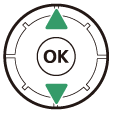
Tekan 1 atau 3 untuk memilih menu yang diinginkan.
-
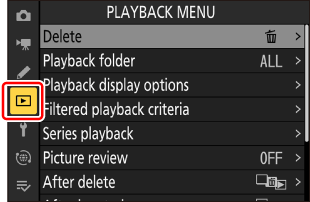
Arahkan kursor ke menu yang dipilih.
Tekan 2 untuk memposisikan kursor di menu yang dipilih.

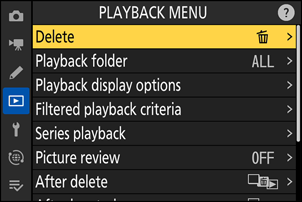
-
Sorot item menu.
Tekan 1 atau 3 untuk menyorot item menu.
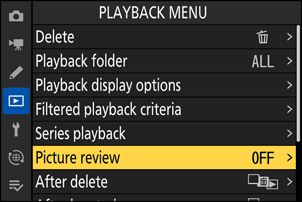
-
Opsi tampilan.
Tekan 2 untuk menampilkan opsi untuk item menu yang dipilih.
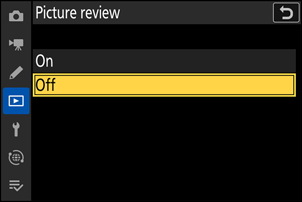
-
Sorot sebuah opsi.
Tekan 1 atau 3 untuk menyorot sebuah opsi.
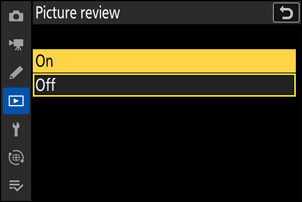
-
Pilih opsi yang disorot.
- Tekan J untuk menyimpan perubahan dan keluar.
- Untuk keluar tanpa membuat pilihan, tekan tombol G
- Untuk keluar dari menu dan kembali ke mode pemotretan, tekan tombol pelepasan rana setengah.
-
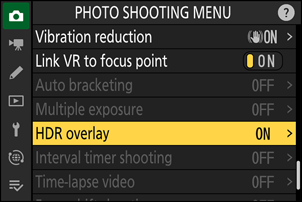
Beberapa item dan opsi menu mungkin tidak tersedia tergantung pada status kamera . Item yang tidak tersedia ditampilkan dalam warna abu-abu.
-
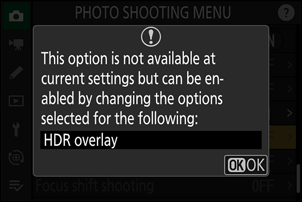
Dalam beberapa kasus, menekan tombol J saat item yang berwarna abu-abu disorot akan menampilkan pesan yang menjelaskan mengapa item tersebut tidak tersedia.
Jika satu-satunya pilihan yang tersedia untuk item saat ini adalah [ ON ] dan [ OFF ], Anda dapat beralih dari [ ON ] ke [ OFF ] atau sebaliknya hanya dengan menekan J , menekan pemilih multi kanan ( 2 ), atau mengetuk item di layar.
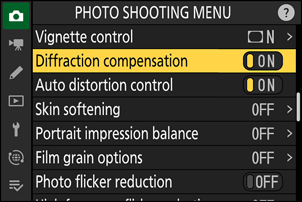
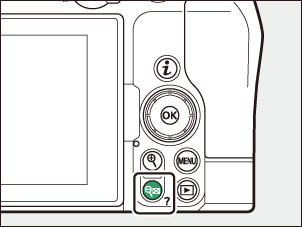
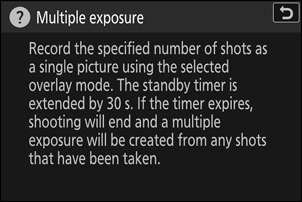
- Jika tersedia, deskripsi item yang sedang dipilih dapat dilihat dengan menekan tombol W ( Q ).
- Tekan 1 atau 3 untuk menggulir.
- Tekan W ( Q ) lagi untuk kembali ke menu.
Anda juga dapat menavigasi menu menggunakan kontrol sentuh ( 0 Kontrol Sentuh ).
Papan ketik akan ditampilkan ketika diperlukan input teks, misalnya jika Anda diminta untuk memasukkan nama file atau sejenisnya. Masukkan teks seperti yang dijelaskan di bawah ini.
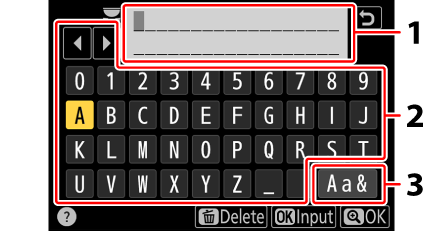
- Area tampilan teks
- Area keyboard
- Pemilihan keyboard
- Masukkan karakter pada posisi kursor saat ini dengan menyorotnya menggunakan tombol panah multi-selektor, lalu tekan J
- Kursor dapat digerakkan ke kiri atau ke kanan di area tampilan teks dengan memutar salah satu tombol putar.
- Untuk beralih antara papan ketik huruf besar, huruf kecil, dan simbol, sorot ikon pemilihan papan ketik dan tekan J Ikon pemilihan papan ketik mungkin tidak tersedia dalam beberapa kasus.
- Jika sebuah karakter dimasukkan ketika area tampilan teks penuh, karakter paling kanan akan dihapus.
- Untuk menghapus karakter di bawah kursor, tekan tombol O
- Untuk menyelesaikan pengisian, tekan X
- Untuk keluar tanpa menyelesaikan entri teks, tekan G