
Google Translate
LAYANAN INI DAPAT BERISI TERJEMAHAN YANG DILAKUKAN OLEH GOOGLE. GOOGLE MENAFIKAN SEMUA JAMINAN TERKAIT TERJEMAHAN INI, BAIK TERSURAT MAUPUN TERSIRAT, TERMASUK SEGALA JAMINAN KETEPATAN, KEHANDALAN DAN JAMINAN TERSIRAT APAPUN AKAN KELAYAKAN DAGANG, KECOCOKAN BAGI TUJUAN TERTENTU DAN TIADANYA PELANGGARAN HAK CIPTA.
Panduan referensi Korporasi Nikon (di bawah, “Nikon”) telah diterjemahkan demi kemudahan Anda dalam menggunakan perangkat lunak terjemahan yang dilakukan oleh Google Translate. Upaya sewajarnya telah diperbuat untuk menyediakan terjemahan yang akurat, meskipun begitu, tidak ada terjemahan otomatis yang sempurna atau bermaksud untuk menggantikan penerjemah manusia. Terjemahan ini disediakan sebagai layanan bagi pengguna panduan referensi Nikon, dan disediakan “apa adanya.” Tiada jaminan dalam bentuk apapun, baik tersurat maupun tersirat, yang dibuat terhadap keakuratan, kehandalan, atau kebenaran dari terjemahan apapun yang dibuat dari English ke dalam bahasa apapun lainnya. Beberapa konten (seperti gambar, film, Lampu kilat, dsb.) mungkin tidak secara akurat diterjemahkan oleh karena batasan dari perangkat lunak penerjemah.
Teks resminya adalah versi English dari panduan referensi. Perbedaan atau ketidaksesuaian apapun yang terdapat dalam terjemahan ini adalah tidak mengikat dan tidak memiliki kekuatan hukum bagi tujuan kepatuhan atau penegakan hukum. Apabila ada pertanyaan terkait keakuratan dari informasi yang terkandung dalam terjemahan panduan referensi, merujuklah ke panduan versi English yang mana adalah versi resminya.

Bracketing otomatis
Tombol G U C menu pemotretan
Bracketing secara otomatis mengubah pencahayaan , level lampu kilat , Active D-Lighting (ADL), atau white balance sedikit demi sedikit pada setiap pengambilan gambar, " bracketing " nilai saat ini. Bracketing dapat digunakan dalam situasi di mana mendapatkan pengaturan yang tepat sulit dan tidak ada waktu untuk memeriksa hasil dan menyesuaikan pengaturan pada setiap pengambilan gambar, atau untuk bereksperimen dengan pengaturan yang berbeda untuk subjek yang sama.
| Pilihan | Keterangan |
|---|---|
| [ Bracketing otomatis hidup/mati ] | Pilih [ ON ] untuk mengaktifkan bracketing . |
| [ Set bracketing otomatis ] | Pilih jenisnya
|
| [ Jumlah bidikan ] | Pilih jumlah bidikan dalam rangkaian bracketing . |
| [ Kenaikan ] | Pilih peningkatan bracketing untuk semua opsi [ Set bracketing otomatis ] kecuali [ ADL bracketing ]. |
| [ Jumlah ] | Pilih jumlah perubahan Active D-Lighting selama pengambilan gambar bracketing saat [ ADL bracketing ] dipilih untuk [ Set bracketing otomatis ]. |
Paparan Dan Pembingkaian Kilat
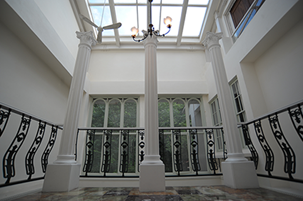
Tidak ada kompensasi pencahayaan .
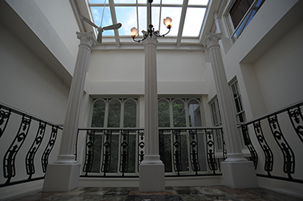
−1 EV
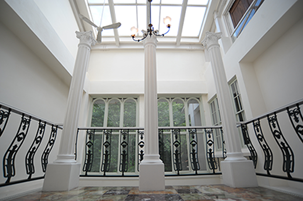
+1 EV
-
Pilih [ Bracketing otomatis ] di menu pemotretan dan tekan 2 .
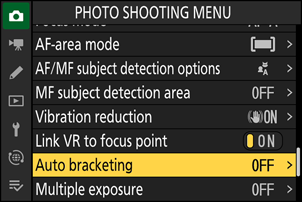
-
Pilih [ Bracketing AE & lampu kilat ], [ AE bracketing ], atau [ Bracketing lampu kilat ] untuk [ Set bracketing otomatis ].
Opsi [ Jumlah bidikan ] dan [ Kenaikan ] akan ditampilkan.
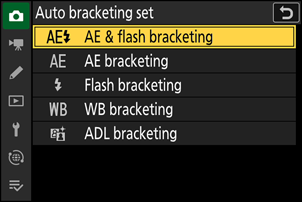
-
Pilih jumlah bidikan dalam rangkaian bracketing .
Sorot [ Jumlah bidikan ] dan tekan 4 atau 2 untuk memilih jumlah tembakan.
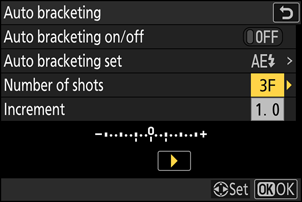
-
Pilih interval pencahayaan .
- Sorot [ Kenaikan ] dan tekan 4 atau 2 untuk memilih penambahan bracketing .
- Saat [ Langkah 1/3 EV (komp. 1/3 EV) ] dipilih untuk Pengaturan Kustom b2 [ Lngkh EV utk kntrl p'chyn ], ukuran peningkatan dapat dipilih dari 0,3 (¹⁄₃), 0,7 (²⁄₃), 1,0, 1,3 (1+¹⁄₃), 1,7 (1+²⁄₃), 2,0, 2,3 (2+¹⁄₃), 2,7 (2+²⁄₃), dan 3,0 EV. Program bracketing dengan peningkatan 2,0 EV atau lebih besar menawarkan maksimum 5 bidikan. Jika nilai 7 atau 9 dipilih pada Langkah 3, jumlah bidikan akan secara otomatis diatur menjadi 5.
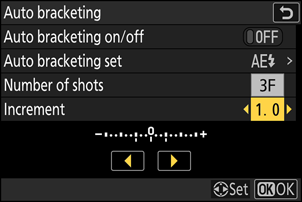
-
Program bracketing dengan peningkatan 0,3 tercantum di bawah ini.
[ Jumlah bidikan ] Indikator bracketing eksposur dan lampu kilat Jumlah tembakan Urutan pembingkaian 3F 
3 0/−0.3/+0.3 5F 
5 0/−0.7/−0.3/+0.3/+0.7 7F 
7 0/−1.0/−0.7/−0.3/
+0,3/+0,7/+1,09F 
9 0/−1.3/−1.0/−0.7/−0.3/
+0,3/+0,7/+1,0/+1,3
-
Pilih [ ON ] untuk [ Bracketing otomatis hidup/mati ].
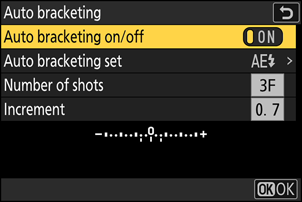
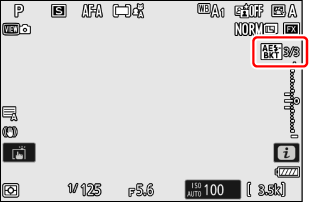
Memilih [ ON ] akan mengaktifkan bracketing , dan ikon akan muncul di tampilan pemotretan.
-
Ambil foto.
- Ambil sejumlah gambar dalam program bracketing .
- Nilai kecepatan rana dan apertur yang telah dimodifikasi ditampilkan pada layar.

-
Saat bracketing aktif, tampilan pemotretan akan menunjukkan ikon bracketing , indikator kemajuan bracketing , dan jumlah bidikan yang tersisa dalam rangkaian bracketing. Setelah setiap bidikan, satu segmen akan menghilang dari indikator dan jumlah bidikan yang tersisa akan berkurang satu.
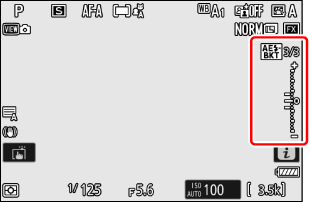
Jumlah tembakan: 3
Peningkatan: 0,7


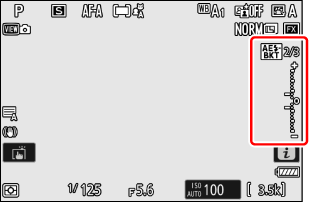
Tampilan setelah tembakan pertama
- Perubahan eksposur akibat bracketing ditambahkan ke perubahan yang dibuat dengan kompensasi pencahayaan .
- Saat [ Bracketing AE & lampu kilat ] dipilih, kamera akan mengubah pencahayaan dan level lampu kilat . Pilih [ AE bracketing ] untuk hanya mengubah pencahayaan , [ Bracketing lampu kilat ] untuk hanya mengubah level lampu kilat . Perhatikan bahwa lampu kilat bracketing hanya tersedia dalam mode kontrol lampu kilat i-TTL dan, jika didukung, auto aperture ( q A ) ( 0 i-TTL Flash Control , Compatible Flash Units ).
- Dalam mode pengatur waktu otomatis, jumlah salinan yang dipilih untuk [ Bracketing otomatis ] > [ Jumlah bidikan ] akan dibuat setiap kali rana dilepaskan, terlepas dari opsi yang dipilih untuk Pengaturan Kustom c2 [ Pewaktu otomatis ] > [ Jumlah bidikan ].
- Dalam mode pelepasan beruntun, pemotretan akan berhenti setelah jumlah bidikan yang ditentukan dalam program bracketing telah diambil. Pemotretan akan dilanjutkan saat tombol pelepasan rana ditekan kembali.
- Jika kamera dimatikan sebelum semua bidikan dalam rangkaian diambil, bracketing akan dilanjutkan dari bidikan pertama dalam rangkaian saat kamera dihidupkan kembali.
Pengaturan (kecepatan rana dan/atau apertur) yang diubah selama bracketing pencahayaan bervariasi tergantung pada mode pemotretan.
| Mode pemotretan | Pengaturan |
|---|---|
| P | Kecepatan rana dan apertur 1 |
| S | Bukaan 1 |
| A | Kecepatan rana 1 |
| M | Kecepatan rana 2 , 3 , 4 |
Jika [ ON ] dipilih untuk [ Pengaturan sensitivitas ISO ] > [ Kontrol sensitivitas ISO otomatis ] di menu pemotretan, kamera akan secara otomatis mengubah sensitivitas ISO untuk pencahayaan optimal ketika batas sistem pencahayaan kamera terlampaui.
Jika [ ON ] dipilih untuk [ Pengaturan sensitivitas ISO ] > [ Kontrol sensitivitas ISO otomatis ] di menu pemotretan, kamera akan mengubah sensitivitas ISO.
Gunakan Pengaturan Kustom e6 [ Bracketing oto. (mode M) ] untuk memilih apakah kamera mengubah kecepatan rana dan apertur atau salah satu dari kecepatan rana, apertur, dan sensitivitas ISO ketika [ OFF ] dipilih untuk [ Pengaturan sensitivitas ISO ] > [ Kontrol sensitivitas ISO otomatis ] di menu pemotretan.
Kecepatan rana tidak akan disesuaikan jika [ ON ] dipilih untuk Pengaturan Kustom d7 [ Kecepat. rana diperpanjang (M) ] dan kecepatan rana lebih lambat dari 30 s dipilih.
Pembatalan Pembingkaian
Untuk membatalkan bracketing , pilih [ OFF ] untuk [ Bracketing otomatis ] > [ Bracketing otomatis hidup/mati ] di menu pemotretan. Jika Anda memilih [ ON ] setelah memilih [ OFF ], bracketing akan dilanjutkan dari bidikan pertama dalam urutan tersebut.
Pengaturan Keseimbangan Putih (White Balance Bracketing)
-
Pilih [ Bracketing otomatis ] di menu pemotretan dan tekan 2 .
-
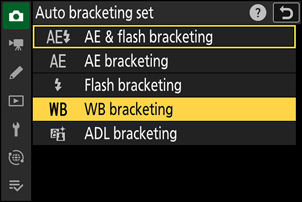
Pilih [ WB bracketing ] untuk [ Set bracketing otomatis ].
Opsi [ Jumlah bidikan ] dan [ Kenaikan ] akan ditampilkan.
-
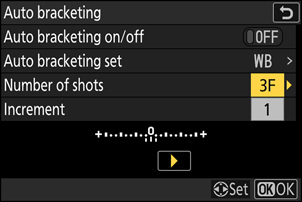
Pilih jumlah bidikan dalam rangkaian bracketing .
Sorot [ Jumlah bidikan ] dan tekan 4 atau 2 untuk memilih jumlah tembakan.
-
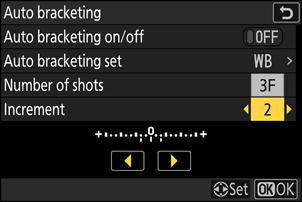
Pilih peningkatan white balance.
- Sorot [ Kenaikan ] dan tekan 4 atau 2 untuk memilih penambahan bracketing .
- Ukuran kenaikan dapat dipilih dari 1 (1 langkah), 2 (2 langkah), atau 3 (3 langkah).
- Setiap langkah setara dengan sekitar 5 mired. Nilai “A” yang lebih tinggi sesuai dengan peningkatan jumlah warna kuning. Nilai “B” yang lebih tinggi sesuai dengan peningkatan jumlah warna biru.
-
Program bracketing dengan peningkatan 1 tercantum di bawah ini.
[ Jumlah bidikan ] Indikator bracketing keseimbangan putih Jumlah tembakan Peningkatan keseimbangan putih Urutan pembingkaian 3F 
3 1 0/A1/B1 5F 
5 1 0/ A2 /A1/B1/ B2 7F 
7 1 0/A3/ A2 /A1/
B1/ B2 /B39F 
9 1 0/A4/A3/ A2 /A1/
B1/ B2 /B3/B4
-
Pilih [ ON ] untuk [ Bracketing otomatis hidup/mati ].
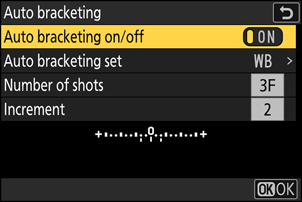
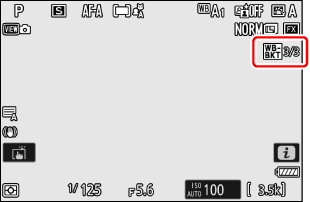
Memilih [ ON ] akan mengaktifkan bracketing , dan ikon akan muncul di tampilan pemotretan.
-
Ambil foto.
- Setiap bidikan akan diproses untuk membuat sejumlah salinan yang ditentukan dalam program bracketing , dan setiap salinan akan memiliki keseimbangan putih yang berbeda.
- Modifikasi pada white balance ditambahkan ke penyesuaian white balance yang dilakukan dengan white balance fine-tuning.
- Jika jumlah bidikan dalam program bracketing lebih besar daripada jumlah eksposur yang tersisa, pelepasan rana akan dinonaktifkan. Pemotretan dapat dimulai saat kartu memori baru dimasukkan.
Pembatasan Bracketing White Balance
bracketing white balance tidak tersedia pada pengaturan kualitas gambar NEF ( RAW ) atau NEF ( RAW ) + JPEG / HEIF .
Pengaturan Keseimbangan Putih (White Balance Bracketing)
- bracketing keseimbangan putih (white balance bracketing) hanya memengaruhi suhu warna (sumbu kuning-biru pada tampilan penyesuaian keseimbangan putih). Tidak ada penyesuaian yang dilakukan pada sumbu hijau-magenta.
- Jika kamera dimatikan sementara lampu akses kartu memori menyala, kamera hanya akan mati setelah semua foto dalam urutan tersebut telah direkam.
- Dalam mode pengatur waktu otomatis, jumlah salinan yang ditentukan dalam program bracketing white balance akan dibuat setiap kali rana dilepaskan, terlepas dari opsi yang dipilih untuk Pengaturan Kustom c2 [ Pewaktu otomatis ] > [ Jumlah bidikan ].
Pembatalan Pembingkaian
Untuk membatalkan bracketing , pilih [ OFF ] untuk [ Bracketing otomatis ] > [ Bracketing otomatis hidup/mati ] di menu pemotretan.
Pembingkaian ADL
-
Pilih [ Bracketing otomatis ] di menu pemotretan dan tekan 2 .
-
Pilih [ ADL bracketing ] untuk [ Set bracketing otomatis ].
Opsi [ Jumlah bidikan ] dan [ Jumlah ] akan ditampilkan.
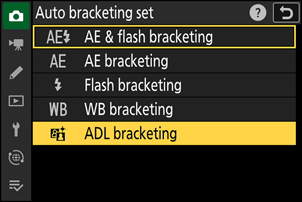
-
Pilih jumlah bidikan dalam rangkaian bracketing .
- Sorot [ Jumlah bidikan ] dan tekan 4 atau 2 untuk memilih jumlah tembakan.
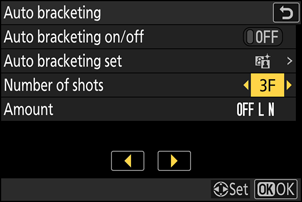
-
Jumlah bidikan menentukan urutan bracketing :
Jumlah tembakan Urutan pembingkaian 2 Mati → Nilai yang dipilih pada Langkah 4 3 Mati → Rendah → Normal 4 Mati → Rendah → Normal → Tinggi 5 Mati → Rendah → Normal → Tinggi → Ekstra tinggi - Jika Anda memilih lebih dari dua bidikan, lanjutkan ke Langkah 5.
-
Pilih jumlah D-Lighting aktif.
- Sorot [ Jumlah ] dan tekan 4 atau 2 untuk memilih pengaturan Active D-Lighting untuk bidikan kedua ketika jumlah bidikan dalam urutan bracketing adalah 2.
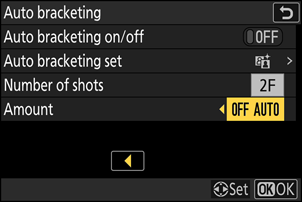
-
Urutan bracketing bervariasi tergantung pada jumlah Active D-Lighting sebagai berikut:
Jumlah Urutan pembingkaian [ OFF L ] Mati → Rendah [ OFF N ] Mati → Normal [ OFF H ] Mati → Tinggi [ OFF H+ ] Mati → Ekstra tinggi [ OFF AUTO ] Mati → Otomatis
-
Pilih [ ON ] untuk [ Bracketing otomatis hidup/mati ].
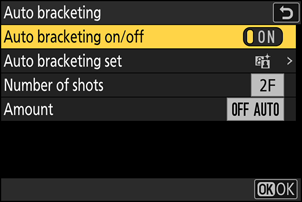
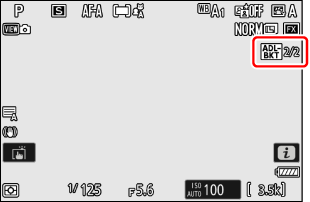
Memilih [ ON ] akan mengaktifkan bracketing , dan ikon akan muncul di tampilan pemotretan.
-
Ambil foto.
- Ambil sejumlah gambar dalam program bracketing .
- Saat bracketing aktif, tampilan pemotretan akan menunjukkan ikon bracketing ADL dan jumlah bidikan yang tersisa dalam rangkaian bracketing . Setelah setiap bidikan, jumlah bidikan yang tersisa akan berkurang satu.
- Dalam mode pelepasan beruntun, pemotretan akan berhenti setelah jumlah bidikan yang ditentukan dalam program bracketing telah diambil. Pemotretan akan dilanjutkan saat tombol pelepasan rana ditekan kembali.
- Jika kamera dimatikan sebelum semua bidikan dalam rangkaian diambil, bracketing akan dilanjutkan dari bidikan pertama dalam rangkaian saat kamera dihidupkan kembali.
- Dalam mode pengatur waktu otomatis, jumlah salinan yang dipilih untuk [ Bracketing otomatis ] > [ Jumlah bidikan ] akan dibuat setiap kali rana dilepaskan, terlepas dari opsi yang dipilih untuk Pengaturan Kustom c2 [ Pewaktu otomatis ] > [ Jumlah bidikan ].
Pembatalan Pembingkaian
Untuk membatalkan bracketing , pilih [ OFF ] untuk [ Bracketing otomatis ] > [ Bracketing otomatis hidup/mati ] di menu pemotretan.