
Google Translate
LAYANAN INI DAPAT BERISI TERJEMAHAN YANG DILAKUKAN OLEH GOOGLE. GOOGLE MENAFIKAN SEMUA JAMINAN TERKAIT TERJEMAHAN INI, BAIK TERSURAT MAUPUN TERSIRAT, TERMASUK SEGALA JAMINAN KETEPATAN, KEHANDALAN DAN JAMINAN TERSIRAT APAPUN AKAN KELAYAKAN DAGANG, KECOCOKAN BAGI TUJUAN TERTENTU DAN TIADANYA PELANGGARAN HAK CIPTA.
Panduan referensi Korporasi Nikon (di bawah, “Nikon”) telah diterjemahkan demi kemudahan Anda dalam menggunakan perangkat lunak terjemahan yang dilakukan oleh Google Translate. Upaya sewajarnya telah diperbuat untuk menyediakan terjemahan yang akurat, meskipun begitu, tidak ada terjemahan otomatis yang sempurna atau bermaksud untuk menggantikan penerjemah manusia. Terjemahan ini disediakan sebagai layanan bagi pengguna panduan referensi Nikon, dan disediakan “apa adanya.” Tiada jaminan dalam bentuk apapun, baik tersurat maupun tersirat, yang dibuat terhadap keakuratan, kehandalan, atau kebenaran dari terjemahan apapun yang dibuat dari English ke dalam bahasa apapun lainnya. Beberapa konten (seperti gambar, film, Lampu kilat, dsb.) mungkin tidak secara akurat diterjemahkan oleh karena batasan dari perangkat lunak penerjemah.
Teks resminya adalah versi English dari panduan referensi. Perbedaan atau ketidaksesuaian apapun yang terdapat dalam terjemahan ini adalah tidak mengikat dan tidak memiliki kekuatan hukum bagi tujuan kepatuhan atau penegakan hukum. Apabila ada pertanyaan terkait keakuratan dari informasi yang terkandung dalam terjemahan panduan referensi, merujuklah ke panduan versi English yang mana adalah versi resminya.

Koneksi Nirkabel Langsung ke Server FTP (Mode Titik Akses Wi-Fi )
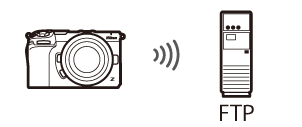
kamera dan server FTP terhubung melalui tautan nirkabel langsung. kamera bertindak sebagai titik akses LAN nirkabel, memungkinkan Anda untuk terhubung saat bekerja di luar ruangan dan dalam situasi lain di mana server FTP belum terhubung ke jaringan nirkabel, dan menghilangkan kebutuhan akan penyesuaian pengaturan yang rumit.
-
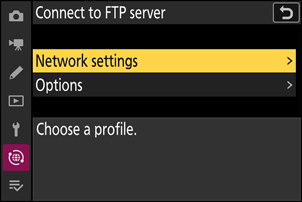
Pilih [ Sambungkan ke server FTP ] di menu jaringan, lalu sorot [ Pengaturan jaringan ] dan tekan 2 .
-
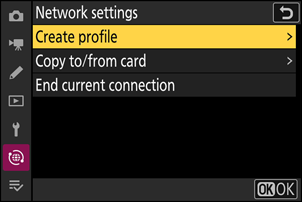
Sorot [ Buat profil ] dan tekan J
-
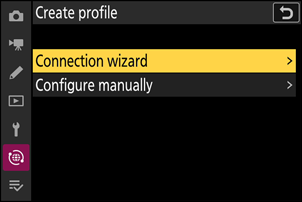
Sorot [ Wizard sambungan ] dan tekan 2 .
Wizard koneksi akan diluncurkan.
-
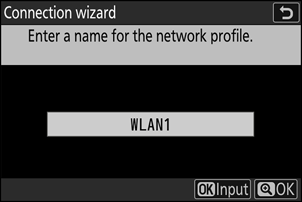
Beri nama profil baru tersebut.
- Untuk melanjutkan ke langkah berikutnya tanpa mengubah nama default, tekan X
- Nama apa pun yang Anda pilih akan muncul di menu jaringan [ Sambungkan ke server FTP ] > [ Pengaturan jaringan ] daftar.
- Untuk mengganti nama profil, tekan J Untuk informasi tentang entri teks, lihat “Entri Teks” ( 0 Entri Teks ). Tekan X untuk melanjutkan setelah memasukkan nama.
-
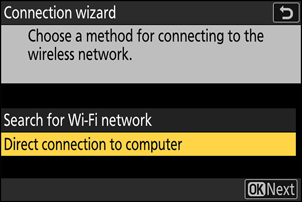
Pilih [ Sambungan lgsg ke komp. ] dan tekan J
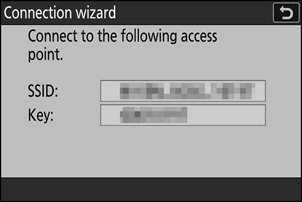
SSID kamera dan kunci enkripsi akan ditampilkan.
-
Hubungkan ke kamera .
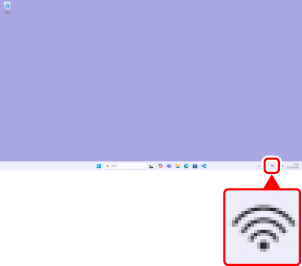
Windows :
- Klik ikon LAN nirkabel di bilah tugas.
- Pilih SSID yang ditampilkan oleh kamera pada Langkah 5.
- Saat diminta memasukkan kunci keamanan jaringan, masukkan kunci enkripsi yang ditampilkan oleh kamera pada Langkah 5. Komputer akan memulai koneksi ke kamera .
macOS :
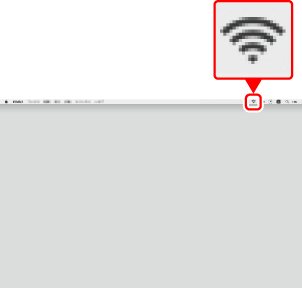
- Klik ikon LAN nirkabel di bilah menu.
- Pilih SSID yang ditampilkan oleh kamera pada Langkah 5.
- Saat diminta memasukkan kunci keamanan jaringan, masukkan kunci enkripsi yang ditampilkan oleh kamera pada Langkah 5. Komputer akan memulai koneksi ke kamera .
-
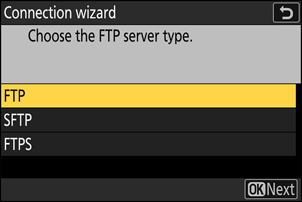
Pilih jenis server.
Pilih [ FTP ], [ SFTP ] (SSH FTP ), atau [ FTPS ] ( FTP -SSL) dan tekan J untuk menampilkan dialog tempat Anda dapat memasukkan nomor port server.
-
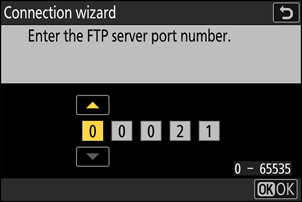
Masukkan nomor port server FTP .
- Tekan 4 atau 2 untuk menyorot angka dan tekan 1 atau 3 untuk mengubah.
- Tekan J untuk menampilkan dialog tempat Anda dapat memilih metode login.
-
Port yang digunakan untuk FTP bervariasi tergantung jenis server. Nomor port tercantum di bawah ini.
- [ FTP ]: Port TCP 21 dan 32768 hingga 61000
- [ SFTP ]: Port TCP 22 dan 32768 hingga 61000
- [ FTPS ]: Port TCP 21 dan 32768 hingga 61000
- Transfer file dapat diblokir jika firewall server tidak dikonfigurasi untuk mengizinkan akses ke port yang sesuai.
-
Masuk.
Pilih salah satu opsi berikut dan tekan J
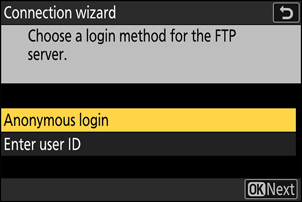
Pilihan Keterangan [ Login anonim ] Pilih opsi ini jika server tidak memerlukan ID pengguna atau kata sandi. Opsi ini hanya dapat digunakan dengan server yang dikonfigurasi untuk login anonim. Jika login berhasil, kamera akan meminta Anda untuk memilih tujuan. [ Masukkan ID pengguna ] Masukkan ID pengguna dan kata sandi. Tekan J untuk masuk setelah selesai memasukkan data. Jika masuk berhasil, kamera akan meminta Anda untuk memilih tujuan. -
Pilih folder tujuan.
Pilih salah satu opsi berikut dan tekan J
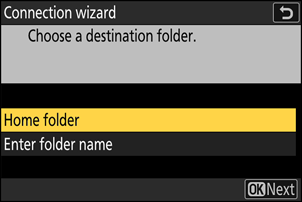
Pilihan Keterangan [ Folder awal ] Pilih opsi ini untuk memilih folder utama server sebagai tujuan untuk gambar yang diunggah dari kamera . Dialog "penyiapan selesai" akan ditampilkan jika operasi berhasil. [ Masukkan nama folder ] Masukkan nama folder tujuan secara manual. Folder tersebut harus sudah ada di server. Masukkan nama folder dan path saat diminta, lalu tekan J untuk menampilkan dialog “penyiapan selesai”. -
Periksa koneksinya.
Saat koneksi terjalin, nama profil akan ditampilkan berwarna hijau di menu [ Sambungkan ke server FTP ] kamera .
- Jika nama profil tidak ditampilkan berwarna hijau, sambungkan ke kamera melalui daftar jaringan nirkabel di server FTP .
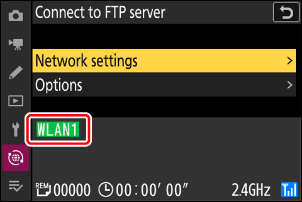
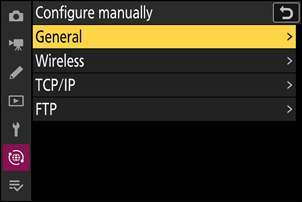
Koneksi nirkabel kini telah terjalin antara kamera dan server FTP .
-
“ FTP ” akan muncul di layar pemotretan kamera setelah koneksi terjalin. Jika terjadi kesalahan koneksi, indikator ini akan ditampilkan berwarna merah bersama dengan ikon C
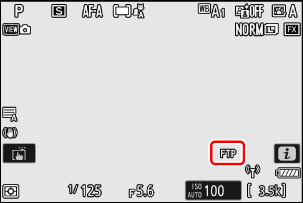
Foto yang diambil dengan kamera dapat diunggah ke server FTP seperti yang dijelaskan pada bagian “Mengunggah Foto ke Server FTP ” ( 0 Mengunggah Foto ke Server FTP ).