
Google Translate
LAYANAN INI DAPAT BERISI TERJEMAHAN YANG DILAKUKAN OLEH GOOGLE. GOOGLE MENAFIKAN SEMUA JAMINAN TERKAIT TERJEMAHAN INI, BAIK TERSURAT MAUPUN TERSIRAT, TERMASUK SEGALA JAMINAN KETEPATAN, KEHANDALAN DAN JAMINAN TERSIRAT APAPUN AKAN KELAYAKAN DAGANG, KECOCOKAN BAGI TUJUAN TERTENTU DAN TIADANYA PELANGGARAN HAK CIPTA.
Panduan referensi Korporasi Nikon (di bawah, “Nikon”) telah diterjemahkan demi kemudahan Anda dalam menggunakan perangkat lunak terjemahan yang dilakukan oleh Google Translate. Upaya sewajarnya telah diperbuat untuk menyediakan terjemahan yang akurat, meskipun begitu, tidak ada terjemahan otomatis yang sempurna atau bermaksud untuk menggantikan penerjemah manusia. Terjemahan ini disediakan sebagai layanan bagi pengguna panduan referensi Nikon, dan disediakan “apa adanya.” Tiada jaminan dalam bentuk apapun, baik tersurat maupun tersirat, yang dibuat terhadap keakuratan, kehandalan, atau kebenaran dari terjemahan apapun yang dibuat dari English ke dalam bahasa apapun lainnya. Beberapa konten (seperti gambar, film, Lampu kilat, dsb.) mungkin tidak secara akurat diterjemahkan oleh karena batasan dari perangkat lunak penerjemah.
Teks resminya adalah versi English dari panduan referensi. Perbedaan atau ketidaksesuaian apapun yang terdapat dalam terjemahan ini adalah tidak mengikat dan tidak memiliki kekuatan hukum bagi tujuan kepatuhan atau penegakan hukum. Apabila ada pertanyaan terkait keakuratan dari informasi yang terkandung dalam terjemahan panduan referensi, merujuklah ke panduan versi English yang mana adalah versi resminya.

Penyesuaian impresi subjek
Tombol G U C menu pemotretan
Sesuaikan pengaturan rona dan kecerahan untuk subjek potret manusia dan simpan hasilnya untuk diterapkan selama pemotretan sebagai [ Mode 1 ], [ Mode 2 ], atau [ Mode 3 ].
Membuat Mode Keseimbangan Kesan Potret
-
Pilih [ Penyesuaian impresi subjek ] di menu pemotretan.
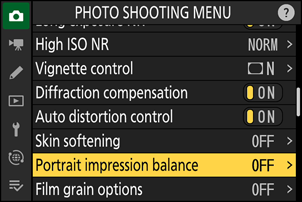
-
Pilih mode dari [ Mode 1 ] hingga [ Mode 3 ] dan tekan 2 .
- Opsi untuk mode yang dipilih akan ditampilkan.
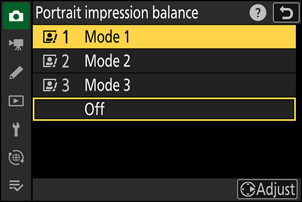
-
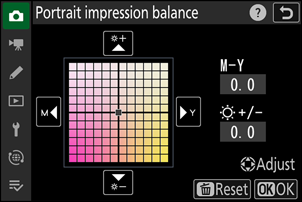
Sesuaikan rona dan kecerahan.
- Tekan 4 atau 2 untuk menyesuaikan rona pada sumbu M (magenta)–Y (kuning). Warna magenta meningkat saat Anda bergerak ke arah M, sedangkan warna kuning (amber) meningkat saat Anda bergerak ke arah Y.
- Tekan 1 atau 3 untuk menyesuaikan kecerahan. Kecerahan meningkat seiring dengan naiknya nilai dan menurun seiring dengan turunnya nilai.
- Nilai yang dipilih ditampilkan di sebelah kanan tabel.
- Untuk mengembalikan pengaturan ke default, tekan tombol O
-
Simpan perubahan.
- Tekan J untuk menyimpan perubahan dan keluar ke menu.
- Mode yang telah diubah dari nilai default ditunjukkan dengan tanda bintang (“ U ”).
- Ulangi Langkah 1 hingga 4 untuk membuat mode tambahan.
Menerapkan Mode Tersimpan
Untuk mengaktifkan keseimbangan kesan potret selama pemotretan, pilih mode yang diinginkan ([ Mode 1 ] hingga [ Mode 3 ]) untuk [ Penyesuaian impresi subjek ] di menu pemotretan.
[ Penyesuaian impresi subjek ] tidak akan tersedia jika:
- [ Monokrom ], [ Monokrom Datar ], [ Monokrom Corak Mendalam ], atau [ Creative Picture Control ] dipilih untuk [ Atur Picture Control ] atau
- [ Monokrom ] dipilih untuk [ Atur Picture Control (HLG) ].
Perhatian: Menggunakan Keseimbangan Kesan Potret
Keseimbangan kesan potret dapat memengaruhi area gambar yang warnanya mirip dengan warna kulit subjek potret.
Jika [ Penyesuaian impresi subjek ] telah ditetapkan tempatnya di menu i menggunakan Pengaturan Kustom f1 [ Sesuaikan menu i ], Anda dapat memilih opsi ini, memutar kenop perintah utama untuk memilih mode, lalu menyesuaikan rona dan kecerahan menggunakan pemilih multi sambil melihat pratinjau efeknya pada subjek yang dibingkai di layar.