
Google Translate
LAYANAN INI DAPAT BERISI TERJEMAHAN YANG DILAKUKAN OLEH GOOGLE. GOOGLE MENAFIKAN SEMUA JAMINAN TERKAIT TERJEMAHAN INI, BAIK TERSURAT MAUPUN TERSIRAT, TERMASUK SEGALA JAMINAN KETEPATAN, KEHANDALAN DAN JAMINAN TERSIRAT APAPUN AKAN KELAYAKAN DAGANG, KECOCOKAN BAGI TUJUAN TERTENTU DAN TIADANYA PELANGGARAN HAK CIPTA.
Panduan referensi Korporasi Nikon (di bawah, “Nikon”) telah diterjemahkan demi kemudahan Anda dalam menggunakan perangkat lunak terjemahan yang dilakukan oleh Google Translate. Upaya sewajarnya telah diperbuat untuk menyediakan terjemahan yang akurat, meskipun begitu, tidak ada terjemahan otomatis yang sempurna atau bermaksud untuk menggantikan penerjemah manusia. Terjemahan ini disediakan sebagai layanan bagi pengguna panduan referensi Nikon, dan disediakan “apa adanya.” Tiada jaminan dalam bentuk apapun, baik tersurat maupun tersirat, yang dibuat terhadap keakuratan, kehandalan, atau kebenaran dari terjemahan apapun yang dibuat dari English ke dalam bahasa apapun lainnya. Beberapa konten (seperti gambar, film, Lampu kilat, dsb.) mungkin tidak secara akurat diterjemahkan oleh karena batasan dari perangkat lunak penerjemah.
Teks resminya adalah versi English dari panduan referensi. Perbedaan atau ketidaksesuaian apapun yang terdapat dalam terjemahan ini adalah tidak mengikat dan tidak memiliki kekuatan hukum bagi tujuan kepatuhan atau penegakan hukum. Apabila ada pertanyaan terkait keakuratan dari informasi yang terkandung dalam terjemahan panduan referensi, merujuklah ke panduan versi English yang mana adalah versi resminya.

Pemrosesan RAW
-
Pemrosesan RAW tidak tersedia pada kamera ini untuk gambar-gambar berikut:
- Gambar NEF ( RAW ) yang diambil dengan model kamera yang berbeda,
- Gambar NEF ( RAW ) yang diambil menggunakan NX Tether dan disimpan di komputer, atau
- Gambar yang diambil dengan pengaturan kualitas gambar selain RAW .
- Jika gambar NEF ( RAW ) dikonversi ke format JPEG atau HEIF melalui pemrosesan RAW , corak warna gambar yang dihasilkan mungkin berbeda dari gambar JPEG atau HEIF yang diambil dengan kamera , meskipun pengaturan pemotretan yang sama diterapkan selama pemrosesan RAW .
Memproses Foto yang Diambil Menggunakan Mode Nada [ SDR ]
Menerapkan pemrosesan RAW pada foto yang diambil dengan [ SDR ] yang dipilih untuk mode nada akan menghasilkan salinan JPEG .
Mengolah Gambaran Saat Ini
-
Tampilkan gambar NEF ( RAW ) yang diambil dengan mode nada [ SDR ] yang dipilih, lalu tekan tombol i .
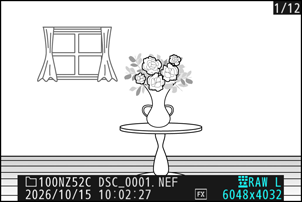
-
Pilih [ Ubah ] di menu i , lalu sorot [ Pemrosesan RAW (gambar saat ini) ] dan tekan 2 .
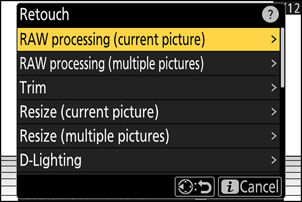
-
Salin foto tersebut.
- Sorot [ EXE ] dan tekan J untuk membuat salinan JPEG dari foto yang dipilih.
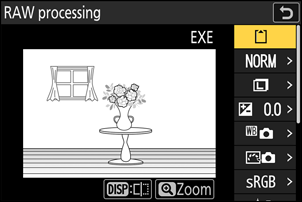
- Sesuaikan pengaturan seperti white balance dan Picture Control sebelum pemrosesan. Jika perlu, ubah dari pengaturan yang berlaku saat foto diambil. Untuk item yang dapat dikonfigurasi, lihat “Item Konfigurasi selama Pemrosesan RAW Gambar SDR ” ( 0 Item Konfigurasi selama Pemrosesan RAW Gambar SDR ).
Memproses Beberapa Gambar
-
Tampilkan gambar NEF ( RAW ) yang diambil dengan mode nada [ SDR ] yang dipilih, lalu tekan tombol i .
-
Pilih [ Ubah ] di menu i , lalu sorot [ Pemrosesan RAW (bbrp gbr) ] dan tekan 2 .
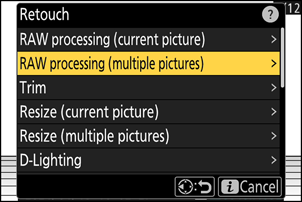
-
Pilih cara pemilihan gambar.
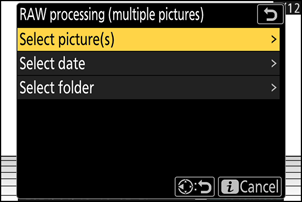
Pilihan Keterangan [ Pilih gambar ] Buat salinan JPEG dari gambar NEF ( RAW ) yang dipilih. Beberapa gambar NEF ( RAW ) dapat dipilih. [ Pilih tanggal ] Buat salinan JPEG dari semua gambar NEF ( RAW ) yang diambil pada tanggal yang dipilih. [ Pilih folder ] Buat salinan JPEG dari semua gambar NEF ( RAW ) dalam folder yang dipilih. -
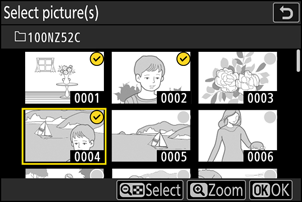
Pilih foto.
Jika Anda memilih [ Pilih gambar ]:
- Sorot gambar menggunakan pemilih multi.
- Untuk melihat gambar yang disorot dalam layar penuh, tekan dan tahan tombol X
- Untuk memilih gambar yang disorot, tekan tombol W ( Q ). Gambar yang dipilih ditandai dengan tanda centang (
 ). Untuk menghapus tanda centang (
  ) dan batalkan pemilihan gambar saat ini, tekan tombol W ( Q ) lagi. Semua gambar akan diproses menggunakan pengaturan yang sama.
 - Tekan J untuk melanjutkan setelah pemilihan selesai.
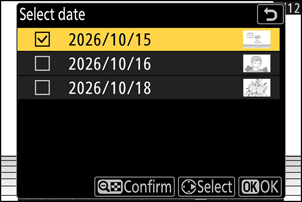
Jika Anda memilih [ Pilih tanggal ]:
- Sorot tanggal menggunakan pemilih ganda dan tekan 2 untuk memilih ( M ) atau membatalkan pilihan ( U ).
- Semua gambar yang memenuhi syarat yang diambil pada tanggal yang ditandai dengan tanda centang ( M ) akan diproses menggunakan pengaturan yang sama.
- Tekan J untuk melanjutkan setelah pemilihan selesai.
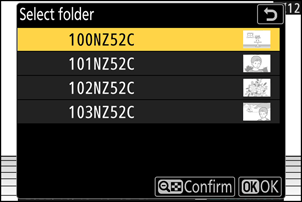
Jika Anda memilih [ Pilih folder ]:
Sorot sebuah folder dan tekan J untuk memilih; semua gambar dalam folder yang dipilih akan diproses menggunakan pengaturan yang sama.
-
Salin foto-foto tersebut.
- Sorot [ EXE ] dan tekan J untuk menampilkan dialog konfirmasi, lalu sorot [ Ya ] dan tekan J untuk membuat salinan JPEG dari foto yang dipilih.
- Untuk membatalkan operasi sebelum semua salinan dibuat, tekan tombol G ; ketika dialog konfirmasi ditampilkan, sorot [ Ya ] dan tekan J .
- Sesuaikan pengaturan seperti white balance dan Picture Control sebelum pemrosesan. Jika perlu, ubah dari pengaturan yang berlaku saat foto diambil. Untuk item yang dapat dikonfigurasi, lihat “Item Konfigurasi selama Pemrosesan RAW Gambar SDR ” ( 0 Item Konfigurasi selama Pemrosesan RAW Gambar SDR ).
Item Konfigurasi selama Pemrosesan RAW Gambar SDR
Pengaturan gambar dapat diubah sebelum melakukan pemrosesan RAW dari pengaturan yang berlaku saat foto diambil.
-
Berikut ini adalah item-item yang dapat dikonfigurasi.
- Kualitas gambar ( 0 Menyesuaikan Kualitas Gambar )
- Ukuran gambar ( 0 Memilih Ukuran Gambar )
- Kompensasi paparan ( Kompensasi Paparan 0 )
- Keseimbangan putih ( 0 Keseimbangan Putih )
- Picture Control ( 0 Kontrol Gambar )
- Ruang warna ( Ruang warna 0 )
- Pencahayaan D-Light Aktif ( 0 Pencahayaan D-Light Aktif )
- Pengurangan noise ISO tinggi ( 0 Pengurangan noise ISO tinggi )
- Kontrol vignetting ( 0 Kontrol vignetting )
- Kompensasi difraksi ( 0 Kompensasi difraksi )
- Keseimbangan kesan potret ( 0 Keseimbangan kesan potret )
- Pengaturan yang berlaku saat foto diambil terkadang akan muncul di bawah pratinjau.
- Untuk menggunakan pengaturan yang berlaku saat foto diambil, jika ada, pilih [ Asli ] untuk setiap item.
- Efek dapat dipratinjau di tampilan pengeditan. Untuk melihat gambar yang belum diedit, tekan dan tahan tombol DISP .
Memproses Foto yang Diambil Menggunakan Mode Nada [ HLG ]
Menerapkan pemrosesan RAW pada foto yang diambil dengan [ HLG ] yang dipilih untuk mode nada akan menghasilkan salinan HEIF .
- Gambar NEF ( RAW ) yang diambil dengan mode nada [ HLG ] juga dapat disimpan dalam format JPEG ( 0 Membuat Salinan JPEG dari Foto RAW yang Diambil Menggunakan Mode Nada HLG ). Namun, perlu diperhatikan bahwa salinan JPEG mungkin menunjukkan lebih banyak "noise" berupa piksel terang yang tersebar secara acak, kabut, atau garis dibandingkan dengan salinan JPEG yang dibuat dari gambar NEF ( RAW ) yang diambil dengan mode nada [ SDR ].
Mengolah Gambaran Saat Ini
-
Tampilkan gambar NEF ( RAW ) yang diambil dengan [ HLG ] yang dipilih untuk mode nada, lalu tekan tombol i .
Pilih gambar yang ditandai dengan ikon HLG .
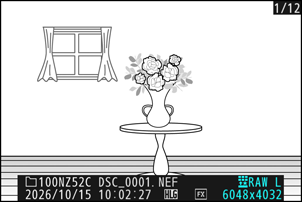
-
Pilih [ Ubah ] di menu i , lalu sorot [ Pemrosesan RAW (gambar saat ini) ] dan tekan 2 .
-
Salin foto tersebut.
- Sorot [ EXE (simpan dalam frmt HEIF) ] dan tekan J untuk membuat salinan HEIF dari foto saat ini.
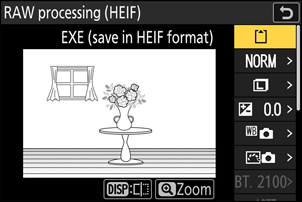
- Sesuaikan pengaturan seperti white balance dan Picture Control sebelum pemrosesan. Jika perlu, ubah dari pengaturan yang berlaku saat foto diambil. Untuk item yang dapat dikonfigurasi, lihat “Item Konfigurasi selama Pemrosesan RAW Gambar HLG ” ( 0 Item Konfigurasi selama Pemrosesan RAW Gambar HLG ).
Memproses Beberapa Gambar
-
Tampilkan gambar NEF ( RAW ) yang diambil dengan [ HLG ] yang dipilih untuk mode nada, lalu tekan tombol i .
Pilih gambar yang ditandai dengan ikon HLG .
-
Pilih [ Ubah ] di menu i , lalu sorot [ Pemrosesan RAW (bbrp gbr) ] dan tekan 2 .
-
Pilih cara pemilihan gambar.
Pilihan Keterangan [ Pilih gambar ] Buat salinan HEIF dari gambar NEF ( RAW ) yang dipilih. Beberapa gambar NEF ( RAW ) dapat dipilih. [ Pilih tanggal ] Buat salinan HEIF dari semua gambar NEF ( RAW ) yang diambil pada tanggal yang dipilih. [ Pilih folder ] Buat salinan HEIF dari semua gambar NEF ( RAW ) dalam folder yang dipilih. -
Pilih foto.
Jika Anda memilih [ Pilih gambar ]:
- Sorot gambar menggunakan pemilih multi.
- Untuk melihat gambar yang disorot dalam layar penuh, tekan dan tahan tombol X
- Untuk memilih gambar yang disorot, tekan tombol W ( Q ). Gambar yang dipilih ditandai dengan tanda centang ( ). Untuk menghapus tanda centang ( ) dan batalkan pemilihan gambar saat ini, tekan tombol W ( Q ) lagi. Semua gambar akan diproses menggunakan pengaturan yang sama.
- Tekan J untuk melanjutkan setelah pemilihan selesai.
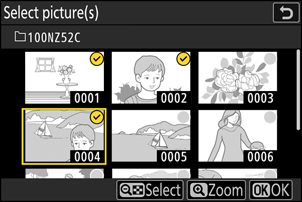
Jika Anda memilih [ Pilih tanggal ]:
- Sorot tanggal menggunakan pemilih ganda dan tekan 2 untuk memilih ( M ) atau membatalkan pilihan ( U ).
- Semua gambar yang memenuhi syarat yang diambil pada tanggal yang ditandai dengan tanda centang ( M ) akan diproses menggunakan pengaturan yang sama.
- Tekan J untuk melanjutkan setelah pemilihan selesai.
Jika Anda memilih [ Pilih folder ]:
Sorot sebuah folder dan tekan J untuk memilih; semua gambar dalam folder yang dipilih akan diproses menggunakan pengaturan yang sama.
-
Salin foto-foto tersebut.
- Sorot [ EXE (simpan dalam frmt HEIF) ] dan tekan J untuk membuat salinan HEIF dari foto yang dipilih.
- Untuk membatalkan operasi sebelum semua salinan dibuat, tekan tombol G ; ketika dialog konfirmasi ditampilkan, sorot [ Ya ] dan tekan J .
- Sesuaikan pengaturan seperti white balance dan Picture Control sebelum pemrosesan. Jika perlu, ubah dari pengaturan yang berlaku saat foto diambil. Untuk item yang dapat dikonfigurasi, lihat “Item Konfigurasi selama Pemrosesan RAW Gambar HLG ” ( 0 Item Konfigurasi selama Pemrosesan RAW Gambar HLG ).
Item Konfigurasi selama Pemrosesan RAW Gambar HLG
Pengaturan gambar dapat diubah sebelum melakukan pemrosesan RAW dari pengaturan yang berlaku saat foto diambil.
-
Berikut ini adalah item-item yang dapat dikonfigurasi.
- Kualitas gambar ( 0 Menyesuaikan Kualitas Gambar )
- Ukuran gambar ( 0 Memilih Ukuran Gambar )
- Kompensasi paparan ( Kompensasi Paparan 0 )
- Keseimbangan putih ( 0 Keseimbangan Putih )
- Picture Control ( HLG ; 0 Atur Picture Control ( HLG ) )
- Pengurangan noise ISO tinggi ( 0 Pengurangan noise ISO tinggi )
- Kontrol vignetting ( 0 Kontrol vignetting )
- Kompensasi difraksi ( 0 Kompensasi difraksi )
- Keseimbangan kesan potret ( 0 Keseimbangan kesan potret )
- Untuk pemrosesan RAW ( JPEG )
- Pengaturan yang berlaku saat foto diambil terkadang akan muncul di bawah pratinjau.
- Untuk menggunakan pengaturan yang berlaku saat foto diambil, jika ada, pilih [ Asli ] untuk setiap item.
- Efek dapat dipratinjau di tampilan pengeditan. Untuk melihat gambar yang belum diedit, tekan dan tahan tombol DISP .
Peringatan: Pemrosesan RAW dengan Mode Nada HLG
- [ Kompensasi pencahayaan ] hanya dapat diatur ke nilai antara –2 dan +2 EV.
- [ Spasi warna ] ditetapkan pada “ BT.2100 ”.
- [ Active D-Lighting ] tidak dapat disesuaikan.
Membuat Salinan JPEG dari Foto RAW yang Diambil Menggunakan Mode Nada HLG
Memilih [ Ke pemrosesan RAW (JPEG) ] di dialog [ Pemrosesan RAW (HEIF) ] akan menampilkan dialog [ Pemrosesan RAW (JPEG) ], di mana Anda dapat menyesuaikan pengaturan untuk menyimpan salinan dalam format JPEG . Untuk menyimpan salinan JPEG , sorot [ EXE (simpan dalam frmt JPEG) ] dan tekan J
- Eksposur untuk salinan JPEG yang dibuat dengan menerapkan [ Pemrosesan RAW (JPEG) ] pada foto RAW yang diambil dalam HLG akan sekitar 2 EV lebih rendah daripada salinan JPEG yang dibuat dari foto RAW yang diambil dengan [ SDR ] yang dipilih untuk mode nada. Eksposur dapat dikoreksi sesuai keinginan menggunakan opsi [ Kompensasi pencahayaan ] di dialog [ Pemrosesan RAW (JPEG) ].
- [ Atur Picture Control ] muncul di tampilan [ Pemrosesan RAW (JPEG) ] menggantikan [ Atur Picture Control (HLG) ]. [ Asli ] tidak dapat dipilih.
- Anda dapat memilih opsi untuk [ Spasi warna ] dan [ Active D-Lighting ]. Namun, perlu diingat bahwa memilih opsi untuk [ Active D-Lighting ] dapat menghasilkan "noise" berupa piksel terang yang tersebar secara acak, kabut, atau garis.
- Untuk kembali ke tampilan [ Pemrosesan RAW (HEIF) ], pilih [ Ke pemrosesan RAW (HEIF) ] di dialog [ Pemrosesan RAW (JPEG) ].
- Nilai yang dipilih pada tampilan [ Pemrosesan RAW (HEIF) ] dan [ Pemrosesan RAW (JPEG) ] disimpan secara terpisah dan tidak direset setelah pemrosesan atau saat Anda beralih dari satu tampilan ke tampilan lain menggunakan [ Ke pemrosesan RAW (JPEG) ] atau [ Ke pemrosesan RAW (HEIF) ].