
Google Translate
LAYANAN INI DAPAT BERISI TERJEMAHAN YANG DILAKUKAN OLEH GOOGLE. GOOGLE MENAFIKAN SEMUA JAMINAN TERKAIT TERJEMAHAN INI, BAIK TERSURAT MAUPUN TERSIRAT, TERMASUK SEGALA JAMINAN KETEPATAN, KEHANDALAN DAN JAMINAN TERSIRAT APAPUN AKAN KELAYAKAN DAGANG, KECOCOKAN BAGI TUJUAN TERTENTU DAN TIADANYA PELANGGARAN HAK CIPTA.
Panduan referensi Korporasi Nikon (di bawah, “Nikon”) telah diterjemahkan demi kemudahan Anda dalam menggunakan perangkat lunak terjemahan yang dilakukan oleh Google Translate. Upaya sewajarnya telah diperbuat untuk menyediakan terjemahan yang akurat, meskipun begitu, tidak ada terjemahan otomatis yang sempurna atau bermaksud untuk menggantikan penerjemah manusia. Terjemahan ini disediakan sebagai layanan bagi pengguna panduan referensi Nikon, dan disediakan “apa adanya.” Tiada jaminan dalam bentuk apapun, baik tersurat maupun tersirat, yang dibuat terhadap keakuratan, kehandalan, atau kebenaran dari terjemahan apapun yang dibuat dari English ke dalam bahasa apapun lainnya. Beberapa konten (seperti gambar, film, Lampu kilat, dsb.) mungkin tidak secara akurat diterjemahkan oleh karena batasan dari perangkat lunak penerjemah.
Teks resminya adalah versi English dari panduan referensi. Perbedaan atau ketidaksesuaian apapun yang terdapat dalam terjemahan ini adalah tidak mengikat dan tidak memiliki kekuatan hukum bagi tujuan kepatuhan atau penegakan hukum. Apabila ada pertanyaan terkait keakuratan dari informasi yang terkandung dalam terjemahan panduan referensi, merujuklah ke panduan versi English yang mana adalah versi resminya.

Mengunggah Gambar ke Server FTP
Gambar yang diambil dengan kamera dapat dipilih untuk diunggah ke server FTP selama pemutaran. Gambar juga dapat diunggah secara otomatis saat diambil.
-
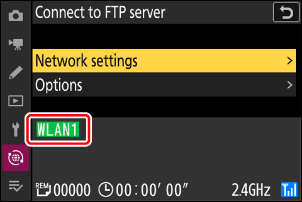
Sebelum mengunggah gambar, hubungkan kamera ke tujuan melalui LAN nirkabel ( 0 Server FTP : Menghubungkan melalui LAN Nirkabel ). Setelah membuat profil, pastikan nama profil tercantum dalam warna hijau pada tampilan [ Sambungkan ke server FTP ].
Memilih Gambar untuk Diunggah
-
Tekan tombol K pada kamera dan pilih pemutaran bingkai penuh atau thumbnail.
-
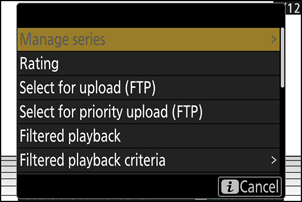
Pilih gambar dan tekan tombol i .
-
Sorot [ Pilih untuk upload (FTP) ] atau [ Pilih untuk upload prioritas (FTP) ] lalu tekan J .
- Memilih [ Pilih untuk upload (FTP) ] akan menampilkan ikon "unggah" berwarna putih dan gambar akan diunggah sesuai urutan yang ditentukan. Gambar dengan tanda ini akan ditambahkan ke akhir antrian unggahan dan tidak akan mulai diunggah sampai semua gambar lainnya selesai diunggah.
- Memilih [ Pilih untuk upload prioritas (FTP) ] akan menampilkan ikon "unggahan prioritas" berwarna putih, dan gambar yang dipilih untuk unggahan prioritas akan mulai diunggah segera meskipun gambar yang ditandai untuk diunggah sudah ada dalam antrean unggahan.
- Pengunggahan akan dimulai setelah koneksi terjalin.
- Ulangi Langkah 2–3 untuk mengunggah gambar tambahan.
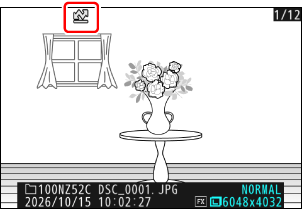
- Ulangi Langkah 2–3 untuk menghapus tanda unggahan dari gambar yang dipilih.
- Untuk menghapus tanda unggahan dari semua gambar, pilih [ Sambungkan ke server FTP ] di menu jaringan dan pilih [ Opsi ] > [ Batalkan pilih semua? ].
Memfilter Gambar untuk Diunggah
Item [ Playback yang difilter ] di menu pemutaran i dapat digunakan untuk menampilkan hanya gambar yang memenuhi kriteria yang dipilih ( 0 Pemutaran yang Difilter ). Gambar-gambar tersebut kemudian dapat dipilih untuk diunggah dengan menyorot [ Pilih semua untuk upload (FTP) ] di menu i dan menekan J
Mengunggah Foto Saat Diambil
Untuk mengunggah foto baru saat diambil, pilih [ Sambungkan ke server FTP ] di menu jaringan dan pilih [ ON ] untuk [ Opsi ] > [ Upload otomatis ].
- Pengunggahan baru dimulai setelah foto tersimpan di kartu memori. Pastikan kartu memori terpasang di kamera .
- Video tidak diunggah secara otomatis. Video harus diunggah secara manual dari tampilan pemutaran.
Ikon Unggah
Status unggahan ditunjukkan oleh ikon unggahan.
- s (putih): Unggahan prioritas
- Ikon ini muncul pada gambar yang dipilih dengan [ Pilih untuk upload prioritas (FTP) ]. Gambar yang ditandai dengan ikon ini akan diunggah sebelum gambar yang ditandai dengan W (“unggah”).
- W (putih): Unggah
- Ikon ini muncul pada gambar dengan status unggahan berikut. Gambar akan dikirim sesuai urutan pengambilan atau pemilihan untuk diunggah.
- Ditandai untuk unggahan otomatis,
- Dipilih dengan [ Pilih untuk upload (FTP) ], atau
- Difilter dengan opsi “pilih semua untuk diunggah”.
- X (hijau): Mengunggah
- Proses pengunggahan sedang berlangsung.
- Y (biru): Diunggah
- Unggahan selesai.
[ Sambungkan ke server FTP ] Tampilan Status Unggahan
Tampilan [ Sambungkan ke server FTP ] menunjukkan hal berikut:
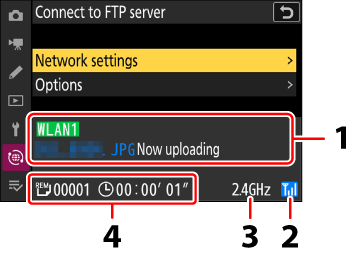
- Status :
Status koneksi ke host. Nama profil ditampilkan berwarna hijau ketika koneksi berhasil terjalin.
Saat file sedang ditransfer, tampilan status menunjukkan “Sedang mengunggah” yang didahului oleh nama file yang dikirim. Kesalahan dan kode kesalahan juga ditampilkan di sini ( 0 Kode Kesalahan Ditampilkan Saat Terhubung ke FTP melalui LAN Nirkabel ).
- Kekuatan sinyal : Kekuatan sinyal nirkabel.
- Pita Frekuensi : Saat terhubung secara nirkabel dalam mode stasiun Wi-Fi , pita frekuensi radio dari jaringan SSID yang terhubung akan ditampilkan. Dalam mode titik akses Wi-Fi , pita frekuensi radio yang dipancarkan oleh kamera akan ditampilkan.
- Gambar/waktu tersisa : Jumlah gambar yang tersisa dan waktu yang dibutuhkan untuk mengirimkannya. Waktu yang tersisa hanyalah perkiraan.
Transmisi nirkabel dapat terputus jika sinyal hilang. Pengunggahan gambar dengan tanda unggahan dapat dilanjutkan dengan mematikan kamera lalu menghidupkannya kembali setelah sinyal pulih.
Perhatian: Selama Proses Pengunggahan
Jangan mencabut atau memasukkan kartu memori selama proses pengunggahan.
Rekaman suara akan disertakan saat gambar terkait dikirimkan. Namun, rekaman suara tidak dapat diunggah secara terpisah.
kamera menyimpan penandaan transfer saat dimatikan dan melanjutkan pengunggahan saat dihidupkan kembali.
Peringatan: Mengunggah Gambar yang Dilindungi melalui FTP
Salinan di server FTP tidak akan terlindungi meskipun aslinya terlindungi. Tanda dapat ditambahkan menggunakan peringkat ( Gambar dengan Peringkat 0 ).