Google Translate
BU HİZMETTE GOOGLE TARAFINDAN GERÇEKLEŞTİRİLEN ÇEVİRİLER BULUNABİLİR. GOOGLE, ÇEVİRİLERLE İLGİLİ DOĞRULUK VE GÜVENİLİRLİK GARANTİLERİ DAHİL OLMAK ÜZERE AÇIK VEYA ZIMNİ TÜM GARANTİLERİ VE TÜM TİCARİ ELVERİŞLİLİK, BELİRLİ BİR AMACA UYGUNLUK VE HAK İHLALİNDE BULUNULMAMASI ZIMNİ GARANTİLERİNİ REDDEDER.
Nikon Corporation (aşağıda “Nikon” olarak anılmaktadır) başvuru kaynakları, Google Translate tarafından işletilen çeviri yazılımı kullanılarak size kolaylık sağlamak üzere çevrilmiştir. Doğru bir çeviri sağlamak için makul seviyede çaba gösterilmiştir ancak hiçbir otomatik çeviri mükemmel değildir ya da insan çevirmenlerin yerini almak üzere tasarlanmamıştır. Çeviriler, Nikon’un başvuru kaynaklarının kullanıcılarına bir hizmet olarak sağlanmaktadır ve “olduğu gibi” sağlanır. İngilizceden herhangi bir dile yapılan tüm çevirilerin doğruluğu, güvenilirliği veya doğruluğu konusunda açık veya zımni hiçbir garanti verilmez. Bazı içerikler (resimler, videolar, Flash vb. gibi), çeviri yazılımının sınırlamaları nedeniyle doğru çevrilmemiş olabilir.
Resmi metin, başvuru kaynaklarının İngilizce versiyonudur. Çeviride oluşturulan hiçbir tutarsızlık veya farklılık bağlayıcı değildir ve mevzuata uyum veya yargı hükümleri açısından hukuki bir etkisi yoktur. Çevrilen başvuru kaynaklarında bulunan bilgilerin doğruluğu ile ilgili herhangi bir sorunuz varsa, kaynakların resmi versiyonu olan İngilizce versiyonuna başvurun.

Yeni Picture Control Seçenekleri
['e yeni öğeler ekledik
Picture Control Yeni Öğeler Eklendi
Fotoğraf çekimi ve video kaydı menülerindeki [ Picture Control Ayarla ] öğesine aşağıdaki öğeler eklendi.
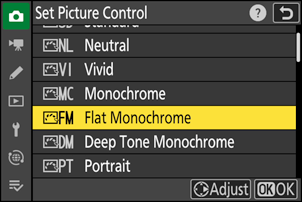
| Seçenek | Tanım | |
|---|---|---|
| 2 | [ |
Parlak noktalardan gölgelere doğru yumuşak geçişler sunarak yumuşak monokrom resimler üretir. |
| 3 | [ |
Gölgelerden orta tonlara doğru biraz daha koyu tonları seçin, tonlar orta tonlardan açık tonlara doğru ilerledikçe parlaklık hızla artar. |
- [ Düz Monokrom ] ve [ Derin Ton Monokrom ] da orijinal Picture Control eklendi ve özel Picture Control fotoğraf çekimi ve video kaydı menülerindeki [ Picture Control Yönet ]'de temel alındı.
"Düz Monokrom" ve "Derin Ton Monokrom" Kullanımında Sınırlamalar
[ Düz Monokrom ] ve [ Derin Ton Monokrom ] kullanıldığında fotoğraf çekimi ve video kaydı menülerindeki [ Portre izlenim dengesi ] seçenekleri devre dışı bırakılır.
Picture Control Ayarları
[ Düz Monokrom ] veya [ Derin Ton Monokrom ] seçildiğinde kullanılabilen seçenekler aşağıdaki gibidir.
-
[ Hızlı keskin ]
- [ Bileme ]
- [ Orta menzilli keskinleştirme ]
- [ Netlik ]
- [ Zıtlık ]
- [ Parlaklık ]
- [ Filtre efektleri ]
- [ Tonlama ]
“Derin Ton Monokrom” ile “Filtre Efektleri” Kullanımı
[ Derin Ton Monokrom ], [ Filtre efektleri ] için [ KAPALI ] seçildiğinde bile geçerli olan güçlü bir yerleşik kırmızı filtre efektine sahiptir. [ Filtre efektleri ] birden fazla uygulanamayacağından, [ KAPALI ] dışında bir seçeneğin seçilmesi yerleşik kırmızı filtre efektini devre dışı bırakır. Kontrast, [ Y ], [ O ] ve [ R ] etkinleştirilerek azaltılabilir.
Yeni Picture Control Seçeneği: "Esnek Renk"
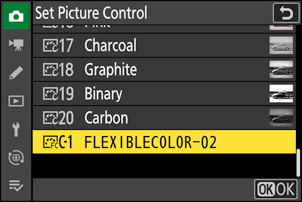
Kamera artık "Esnek Renk" Resim Kontrollerini destekliyor. "
Kameraya Esnek Renkli Resim Kontrolleri Ekleme
Ayarlanmış Esnek Renk Resim Kontrollerini NX Studio hafıza kartlarına aktarabilir ve bunları Özel Resim Kontrolleri olarak kameraya aktarabilirsiniz.
- Ayarlamaları yapmak ve bunları hafıza kartlarına Özel Resim Kontrolleri olarak kaydetmek için NX Studio [ Picture Control ] > [ Esnek Renk ] öğesini seçin. Ayarlamalar yapma ve hafıza kartlarına aktarma hakkında ayrıntılı bilgi için NX Studio çevrimiçi yardımına bakın.
-
Hafıza kartlarına aktarılan Resim Kontrolleri, fotoğraf çekimi veya video kaydı menüsündeki [ Picture Control Yönet ] aracılığıyla kameraya aktarıldığında Picture Control listesine eklenecektir.
- [ Esnek Renk ]'e dayalı Özel Resim Kontrolleri kamerada ayarlanamaz veya yeniden adlandırılamaz.