
Google Översätt
DENNA TJÄNST KAN INNEHÅLLA ÖVERSÄTTNINGAR FRÅN GOOGLE. GOOGLE FRÅNSÄGER SIG ALLA GARANTIER FÖR ÖVERSÄTTNINGAR, UTTRYCKLIGA ELLER UNDERFÖRSTÅDDA, INKLUSIVE EVENTUELLA GARANTIER AVSEENDE NOGGRANNHET, TILLFÖRLITLIGHET OCH EVENTUELLA UNDERFÖRSTÅDDA GARANTIER AVSEENDE SÄLJBARHET, LÄMPLIGHET FÖR ETT VISST ÄNDAMÅL OCH ICKE-INTRÅNG.
Referensinformation från Nikon Corporation (nedan, “Nikon”) har översatts för din bekvämlighet med hjälp av översättningsprogramvara från Google Översätt. Rimliga ansträngningar har gjorts för att tillhandahålla en korrekt översättning, men ingen automatiserad översättning är perfekt och är inte heller avsedd att ersätta mänskliga översättare. Översättningar tillhandahålls som en tjänst till användare av Nikons referensinformation och tillhandahålls som de är. Ingen garanti av något slag, varken uttrycklig eller underförstådd, lämnas avseende noggrannhet, tillförlitlighet eller korrekthet för översättningar gjorda från engelska till något annat språk. Visst innehåll (som bilder, videor, Flash-videor osv.) kanske inte kan översättas korrekt på grund av översättningsprogramvarans begränsningar.
Den officiella texten är den engelska versionen av referensinformationen. Eventuella avvikelser eller skillnader som har uppstått i samband i översättningen är inte bindande och har ingen rättslig effekt för efterlevnad eller verkställighet. Om det uppstår några frågor om riktigheten hos informationen i den översatta referensinformationen hänvisar vi till den engelska versionen av informationen, som är den officiella versionen.

Pixelskiftfotografering
G -knappen U C fotograferingsmeny
Kameran tar automatiskt en serie NEF -bilder ( RAW ) och ändrar bildsensorns position för varje bild. Bilderna kan sammanfogas med Nikon NX Studio programvara för att skapa en enda högupplöst bild.
| Alternativ | Beskrivning |
|---|---|
| [ Pixelförskjutningsfotograferingsläge ] |
|
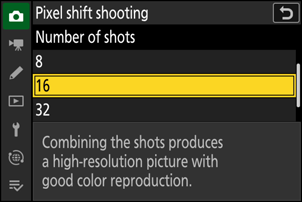
| [ Antal bilder ] | Välj antalet foton som tas varje gång avtryckaren trycks ned. En lång serie tar längre tid att spela in men ger bättre resultat när de slås samman till en enda bild. |
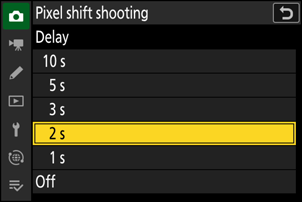
| [ Fördröjning ] | Välj fördröjningen mellan att avtryckaren trycks ner helt och början av pixelförskjutningsfotograferingen. |
| [ Intervall till nästa bild ] | Välj intervallet mellan bilderna, i sekunder.
|
| [ Alternativ ] | Kombinera pixelskiftfotografering med andra alternativ.
|
| [ Startar lagringsmapp ] | Markera alternativ och tryck på J eller 2 för att välja ( M ) eller avmarkera ( U ).
|
Ta foton med hjälp av pixelskift
- Pixelförskjutning är avsedd för bilder av landskap, byggnader och andra statiska motiv tagna med kameran på stativ. Önskade resultat kan följaktligen inte uppnås med rörliga motiv eller bilder tagna utan stativ.
- För att förbättra kvaliteten på sammanslagna pixelförskjutningsbilder rekommenderar vi att du använder [ Pixelmappning ] i inställningsmenyn innan du fotograferar.
- Ta en testbild med nuvarande inställningar.
-
Vi rekommenderar att du använder en av följande strömkällor för att förhindra strömförlust medan du filmar:
- Ett fulladdat batteri
- En valfri EH‑7P laddningsadapter för nätet
- En valfri EH-8P nätadapter med en UC-E25 USB kabel (med typ C-kontakter i båda ändar)
- En valfri EP‑5B strömkontakt med en EH‑5d , EH‑5c eller EH‑5b -nätadapter
Se till att ladda ner och installera den senaste versionen från Nikon Download Center. Tidigare versioner kanske inte stöder pixelskiftssammanslagning.
-
Håll kameran stadigt, till exempel genom att använda ett stativ.
-
Markera [ Pixelskiftfotografering ] i fotograferingsmenyn och tryck på 2 .
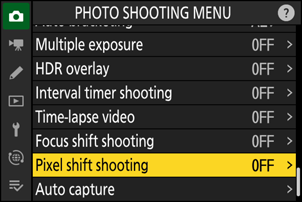
-
Välj ett [ Pixelskiftningsfotograferingsläge ].
- Markera [ Pixelskiftfotograferingsläge ] och tryck på 2 .
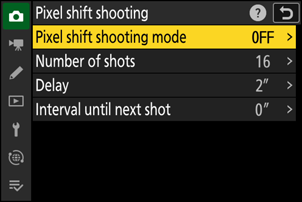
-
Markera [ På (serie) ] eller [ På (enskild bild) ] med 1 eller 3 och tryck på J
- Bildkvaliteten kommer att vara låst på [ RAW ].
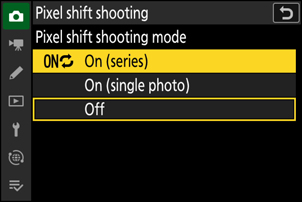
-
En Z ikon visas i fotograferingsdisplayen och på kontrollpanelen.
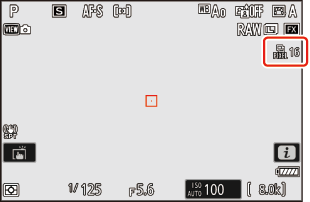
-
Välj [ Antal bilder ].
- Markera [ Antal bilder ] och tryck på 2 .
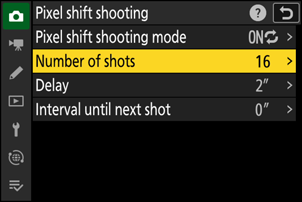
-
Välj antalet bilder med 1 eller 3 och tryck på J
-
Välj ett värde för [ Fördröjning ].
- Markera [ Fördröjning ] och tryck på 2 Välj fördröjningen mellan att avtryckaren trycks ner helt och början av pixelskiftfotograferingen.
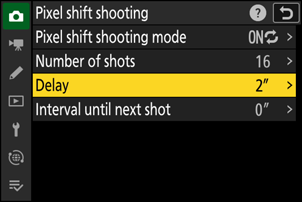
-
Välj en fördröjning (i sekunder) med 1 eller 3 och tryck på J
-
Välj ett värde för [ Intervall till nästa bild ].
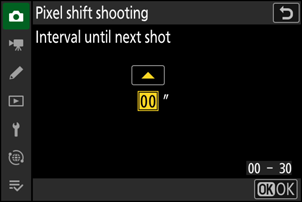
- Markera [ Intervall till nästa bild ] och tryck på 2 Välj intervallet mellan bilderna, i sekunder.
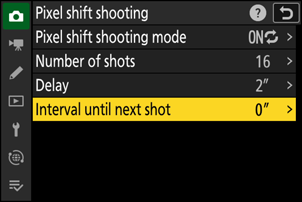
- Välj ett intervall (i sekunder) med hjälp av 1 eller 3 och tryck på J
- För att säkerställa korrekt exponering när du använder blixt, välj ett intervall som är tillräckligt långt för att blixten ska laddas. Inställningen [ 00 ] rekommenderas vid fotografering utan blixt.
-
Välj [ Alternativ ].
- Markera [ Alternativ ] och tryck på 2 .
- För att utföra pixelförskjutning utan ytterligare åtgärder, fortsätt till steg 8.
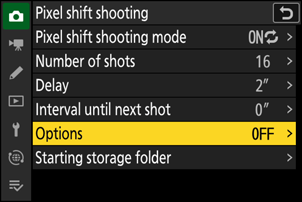
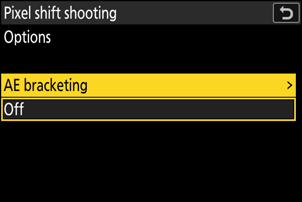
- Markera [ AE-gaffling ] och tryck på J för att välja värden för [ Antal bilder ] och [ Ökning ] för exponeringsgaffling för varje pixelskift-tagningssekvens.
-
Välj [ Startmappen för lagring ].
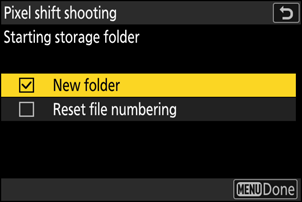
- Markera [ Startar lagringsmapp ] och tryck på 2 Du kan välja om du vill skapa en ny mapp automatiskt för varje ny sekvens.
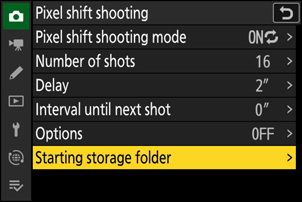
- Markera alternativ och tryck på J eller 2 för att välja ( M ) eller avmarkera ( U ).
-
Rama in fotografiet, fokusera och ta bilden.
-
Tryck ner avtryckaren helt; kameran visar antalet bilder som valts för [ Number of shots ] i kontrollpanelen och börjar ta NEF bilder ( RAW ) efter den tid som valts för [ Delay ].
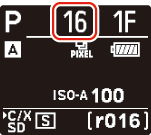
- Fotograferingen kan fortsätta ett tag beroende på vilket värde som valts för [ Antal bilder ].
- Om [ På (serie) ] är valt för [ Pixelskiftfotograferingsläge ] kan du fortsätta ta bilder med pixelskift tills [ Av ] är valt.
- Om [ På (enstaka foto) ] är valt för [ Pixelskiftningsfotograferingsläge ] avslutas pixelskiftet automatiskt efter en enskild serie.
-
-
Sammanfoga NEF -bilderna ( RAW ) med NX Studio .
- Se NX Studios onlinehjälp för detaljerade instruktioner.
- De önskade resultaten kanske inte uppnås om motivet rör sig eller ljuset ändras under fotograferingen.
Avsluta pixelskift
För att avsluta pixelförskjutningsfotografering innan alla bilder i den aktuella serien har tagits, tryck antingen ner avtryckaren halvvägs eller tryck på J knappen mellan bilderna.
- I serietagningslägen tas endast ett foto varje gång avtryckaren trycks ner helt.
- Om du ändrar kamerainställningarna medan pixelförskjutning pågår kan det leda till att fotograferingen avbryts.
- Slutartiderna för “ Bulb ” och “ Tid ” är inte tillgängliga.
- Fokusläget för autofokus är fast inställt på AF-S . Om det alternativ som för närvarande är valt för AF-områdesläge endast är tillgängligt med AF-C , växlar AF-områdesläget till enpunkts-AF.
- Anpassad inställning d6 [ Förlängda slutartider (M) ] är fast inställd på [ AV ].
Pixelförskjutning: Begränsningar
Pixelförskjutning kan inte kombineras med vissa kamerafunktioner, inklusive:
- videoinspelning,
- självutlösaren,
- höghastighets bildtagning +,
- brusreducering med lång exponeringstid,
- fotoflimmerreducering,
- vibrationsreducering,
- parentesering,
- flera exponeringar,
- HDR-överlagring,
- intervallfotografering,
- timelapse-videoinspelning,
- fokusförskjutning,
- automatisk inspelning,
- exponeringsfördröjningsläge, och
- energibesparing (fotoläge).