
Google Переводчик
НА ЭТОМ СЕРВИСЕ МОГУТ СОДЕРЖАТЬСЯ ПЕРЕВОДЫ, ВЫПОЛНЕННЫЕ С ПОМОЩЬЮ ВЕБ-СЛУЖБЫ КОМПАНИИ GOOGLE. КОМПАНИЯ GOOGLE ОТКАЗЫВАЕТСЯ ОТ ВСЕХ ГАРАНТИЙ, КАСАЮЩИХСЯ ПЕРЕВОДОВ, ЯВНЫХ ИЛИ ПОДРАЗУМЕВАЕМЫХ, ВКЛЮЧАЯ ЛЮБЫЕ ГАРАНТИИ ТОЧНОСТИ, НАДЕЖНОСТИ И ЛЮБЫЕ ПОДРАЗУМЕВАЕМЫЕ ГАРАНТИИ КОММЕРЧЕСКОЙ ГОДНОСТИ, ПРИГОДНОСТИ ДЛЯ КОНКРЕТНЫХ ЦЕЛЕЙ И НЕНАРУШЕНИЯ ПРАВ ИНТЕЛЛЕКТУАЛЬНОЙ СОБСТВЕННОСТИ.
Подробные руководства Nikon Corporation (далее «Nikon») переведены для вашего удобства с помощью программного обеспечения для перевода на базе веб-службы Google Переводчик. Были предприняты все возможные усилия для обеспечения точности перевода, однако ни один автоматический перевод не является идеальным и не предназначен для замены переводов, выполненных людьми. Переводы предоставляются «как есть» в качестве сервиса для пользователей подробных руководств Nikon. Не дается никаких гарантий, явных или подразумеваемых, в отношении точности, надежности или правильности любых переводов, сделанных с английского языка на любой другой язык. Некоторый контент (например, изображения, видео, контент в формате Flash Video и т. д.) может быть переведен неточно из-за ограничений программного обеспечения для перевода.
Официальный текст содержится в версиях подробных руководств на английском языке. Любые расхождения или различия, возникшие в переводе, не являются обязывающими и не имеют юридической силы с точки зрения соблюдения или исполнения законодательства. При возникновении любых вопросов, связанных с точностью информации, содержащейся в переведенных подробных руководствах, следует обращаться к версии руководств на английском языке (официальная версия).

Подключитесь к компьютеру
Кнопка G меню сети U F
Подключайтесь к компьютерам через Ethernet или беспроводную локальную сеть.
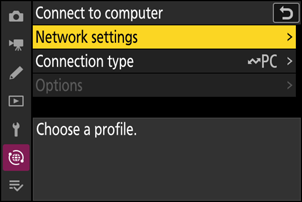
Сетевые настройки
Добавить сетевые профили камер. Этот параметр также позволяет выбрать один из существующих сетевых профилей.
Создать профиль
Создание новых сетевых профилей ( 0 Подключение к компьютерам через беспроводную локальную сеть , Подключение к компьютерам через Ethernet ).
- Если уже существует несколько профилей, вы можете нажать клавишу J , чтобы выбрать профиль и подключиться к выбранной сети.
- Чтобы отредактировать существующий профиль, выделите его и нажмите 2 .
| Вариант | Описание |
|---|---|
| [ Общий ] |
|
| [ Беспроводная связь ] | Отображение параметров подключения к беспроводным сетям.
|
| [ TCP/IP ] | Настройте параметры TCP/IP для сетевых профилей в режиме Wi-Fi станции. Требуется IP-адрес.
|
Копировать на/с карты
Скопируйте созданные сетевые профили на карты памяти, чтобы поделиться ими с другими камерами.
- Если вставлены две карты памяти, профили будут копироваться на карту и с карты, установленной в слот, выбранный в меню фотосъемки ([ Выбор основного слота ]).
| Вариант | Описание |
|---|---|
| [ Скопировать профиль с карточки ] | Скопируйте профили из корневого каталога карты памяти в список профилей камеры. |
| [ Скопировать профиль на карточку ] | Копирование профилей с камеры на карту памяти. Выделите профиль и нажмите клавишу J , чтобы скопировать его на карту памяти.
|
Завершение текущего соединения
Завершите соединение с текущей сетью.
Тип подключения
Выберите режим работы, который будет использоваться при подключении камеры к сети.
| Вариант | Описание |
|---|---|
| [ Перенос изображения ] | Загружайте фотографии на компьютер по мере их съемки или загружайте уже сделанные снимки с карты памяти фотоаппарата. |
| [ Управление камерой ] | Для управления камерой и удаленной съемки с компьютера используйте Camera Control Pro 2 (приобретается отдельно) или бесплатное программное обеспечение NX Tether . |
Параметры
Настройте параметры загрузки.
Автоматическая загрузка
Выберите [ ВКЛ. ], чтобы отмечать новые фотографии для загрузки по мере их создания.
- Загрузка начинается только после того, как фотография будет записана на карту памяти. Убедитесь, что карта памяти вставлена в камеру.
- Видео не загружаются автоматически. Вместо этого их необходимо загружать из окна воспроизведения ( 0 Выбор изображений для загрузки ).
Удалить после загрузки
Выберите [ ВКЛ. ], чтобы автоматически удалять фотографии с карты памяти камеры после завершения загрузки.
- Файлы, помеченные для передачи до того, как вы выбрали [ ВКЛ. ], не удаляются.
- Удаление может быть приостановлено во время некоторых операций с камерой.
Загрузите RAW + JPEG как
При загрузке изображений в формате RAW + JPEG выберите, следует ли загружать файлы NEF ( RAW ) и JPEG или только копию NEF ( RAW ) или JPEG . Отдельные параметры можно выбрать для [ Переполнение/резервная копия ] и [ Основной RAW - Дополнительный JPEG ].
- Выбранный параметр [ Переполнение/резервное копирование ] вступает в силу как при автоматической, так и при ручной загрузке.
- Выбранная опция [ Основной RAW - Дополнительный JPEG ] применяется только во время автоматической загрузки.
Загрузите RAW + HEIF как
При загрузке изображений в RAW + HEIF выберите, следует ли загружать как файлы NEF ( RAW ), так и HEIF , или только копии NEF ( RAW ) или HEIF . Отдельные параметры можно выбрать для [ Переполнение/резервная копия ] и [ Основной RAW - Вторичный HEIF ].
- Выбранный параметр [ Переполнение/резервное копирование ] вступает в силу как при автоматической, так и при ручной загрузке.
- Выбранный параметр [ RAW primary - HEIF secondary ] применяется только во время автоматической загрузки.
Выбор слота JPEG + JPEG
При съемке фотографий с параметром [Функция JPEG JPEG ] в меню фотосъемки выберите слот источника для автоматической загрузки.
Выбор слота HEIF + HEIF
При съемке фотографий с параметром [ Основной HEIF - Дополнительный HEIF ] в меню фотосъемки выберите слот источника для автоматической загрузки.
Загрузите RAW видео как
При загрузке видеороликов, снятых с выбранным параметром [ N- RAW 12-бит ( NEV ) ] или [ ProRes RAW HQ 12-бит ( MOV ) ] в меню [ Тип видеофайла ] в меню видеозаписи, выберите, следует ли загружать как RAW файл, так и MP4 файл, или только MP4 копию.
Папка загрузки
Отметьте все фотографии в выбранной папке для загрузки. Отметка будет применена ко всем фотографиям, независимо от того, были ли они загружены ранее.
- Видеофайлы не будут помечены для загрузки. Вместо этого их необходимо загружать из окна воспроизведения.
Снять выделение со всех пунктов?
Удалите отметку «Загрузка» со всех изображений. Загрузка изображений со значком «Загрузка» будет немедленно прекращена.