
Google Переводчик
НА ЭТОМ СЕРВИСЕ МОГУТ СОДЕРЖАТЬСЯ ПЕРЕВОДЫ, ВЫПОЛНЕННЫЕ С ПОМОЩЬЮ ВЕБ-СЛУЖБЫ КОМПАНИИ GOOGLE. КОМПАНИЯ GOOGLE ОТКАЗЫВАЕТСЯ ОТ ВСЕХ ГАРАНТИЙ, КАСАЮЩИХСЯ ПЕРЕВОДОВ, ЯВНЫХ ИЛИ ПОДРАЗУМЕВАЕМЫХ, ВКЛЮЧАЯ ЛЮБЫЕ ГАРАНТИИ ТОЧНОСТИ, НАДЕЖНОСТИ И ЛЮБЫЕ ПОДРАЗУМЕВАЕМЫЕ ГАРАНТИИ КОММЕРЧЕСКОЙ ГОДНОСТИ, ПРИГОДНОСТИ ДЛЯ КОНКРЕТНЫХ ЦЕЛЕЙ И НЕНАРУШЕНИЯ ПРАВ ИНТЕЛЛЕКТУАЛЬНОЙ СОБСТВЕННОСТИ.
Подробные руководства Nikon Corporation (далее «Nikon») переведены для вашего удобства с помощью программного обеспечения для перевода на базе веб-службы Google Переводчик. Были предприняты все возможные усилия для обеспечения точности перевода, однако ни один автоматический перевод не является идеальным и не предназначен для замены переводов, выполненных людьми. Переводы предоставляются «как есть» в качестве сервиса для пользователей подробных руководств Nikon. Не дается никаких гарантий, явных или подразумеваемых, в отношении точности, надежности или правильности любых переводов, сделанных с английского языка на любой другой язык. Некоторый контент (например, изображения, видео, контент в формате Flash Video и т. д.) может быть переведен неточно из-за ограничений программного обеспечения для перевода.
Официальный текст содержится в версиях подробных руководств на английском языке. Любые расхождения или различия, возникшие в переводе, не являются обязывающими и не имеют юридической силы с точки зрения соблюдения или исполнения законодательства. При возникновении любых вопросов, связанных с точностью информации, содержащейся в переведенных подробных руководствах, следует обращаться к версии руководств на английском языке (официальная версия).

Автоматический захват
Кнопка G меню фотосъемки U C
Камера автоматически снимает серийные кадры в режиме автосъёмки, когда обнаруживает объект, отвечающий определённым условиям, например, находящийся в кадре, на определённом расстоянии и движущийся в определённом направлении. Эта функция помогает фотографам делать снимки автоматически, даже не находясь рядом.
| Вариант | Описание |
|---|---|
| [ Набор ] | Отобразите настройки автоматической записи ( 0 Отображение настроек автоматической записи ) и настройте критерии автоматической записи. После проверки выбранных критериев в диалоговом окне подтверждения настроек, чтобы определить, будут ли они работать так, как ожидается, нажмите кнопку записи видео, чтобы начать автоматическую запись. |
| [ Выберите пользовательские настройки ] |
|
Он Отображение настроек автоматической съемки
В настройках автосъёмки можно задать условия, при которых камера автоматически начнёт серийную съёмку. Выделите элементы и нажмите клавишу J , чтобы отобразить параметры для выбранного элемента.
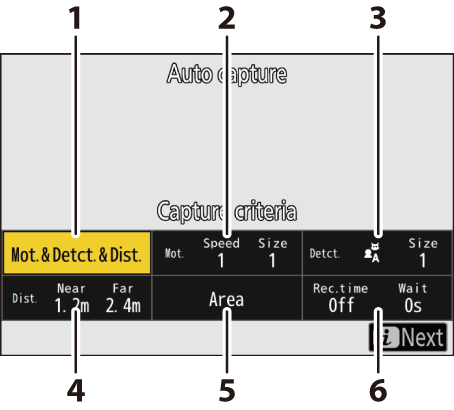
- [ Критерии сбора данных ]
- [ Расширенные возможности: Движение ]
- [ Расширенные возможности: Обнаружение объектов ]
- [ Расширенные возможности: Расстояние ]
- [ Целевая область ]
- [ Варианты времени ]
| Вариант | Описание |
|---|---|
| [ Критерии сбора данных ] |
|
| [ Расширенные возможности: Движение ] | Эта опция вступит в силу только в том случае, если для параметра [ Критерии захвата ] выбран параметр [ Движение ] ( M ). Она используется для выбора направления движения, размера и скорости объектов, которые будут запускать автоматический захват ( 0 'Критерии захвата' > 'Движение' ). |
| [ Расширенные возможности: Обнаружение объектов ] | Эта опция вступит в силу только в том случае, если для параметра [ Критерии захвата ] выбран параметр [ Обнаружение субъектов ] ( M ). Она используется для выбора типа и размера субъектов, которые будут запускать автоматический захват ( 0 «Критерии захвата» > «Обнаружение субъектов» ). |
| [ Расширенные возможности: Расстояние ] | Эта опция вступит в силу только в том случае, если для параметра [ Критерии съемки ] выбрано [ Расстояние ] ( M ). Она используется для выбора диапазона расстояний, при которых присутствие объекта будет запускать автоматическую съемку ( 0 «Критерии съемки» > «Расстояние» ). Съемка будет продолжаться, пока объект находится в пределах указанного диапазона расстояний. |
| [ Целевая область ] | При выборе параметра [ Автоматическая автофокусировка по области ] для режима автофокусировки по области выберите область для обнаружения объекта. Автоматическая съемка будет запущена, если в любой из целевых областей (точек) будет обнаружен объект, соответствующий условиям запуска. Выбор целевой области позволяет отключить области кадра, которые заблокированы препятствиями или которые можно игнорировать при обнаружении объекта, что обеспечивает более надежное обнаружение нужного объекта. |
| [ Варианты времени ] | Выберите значения для параметров [ Выбор времени записи ] и [ Подождать после съемки ].
|
Фотосъемка с использованием автоматического режима
-
Для предотвращения отключения электроэнергии во время съемки мы рекомендуем использовать один из следующих источников питания:
- Полностью заряженная батарея
- Дополнительный зарядный адаптер переменного тока EH-7P
- Дополнительный сетевой адаптер EH-8P с USB кабелем UC-E25 (с разъемами Type C на обоих концах).
- Дополнительный разъем питания EP‑5B с адаптером переменного тока EH‑5d , EH‑5c или EH‑5b
- Доступны только параметры области изображения [ FX (36×24) ] и [ DX (24×16) ]. Автоматический захват невозможен при выборе [ 1:1 (24×24) ] или [ 16:9 (36×20) ].
-
Установите камеру на штатив или примите другие меры для обеспечения её устойчивости.
После кадрирования зафиксируйте камеру в нужном положении.
-
Выберите режим запуска из [ Непрерывный L ], [ Непрерывный H ], [ C15 ], [ C30 ], [ C60 ] или [ C120 ].
- Если выбран режим покадровой съемки или автоспуска, камера временно переключится в режим высокоскоростной непрерывной съемки при начале автоматической съемки.

- Если вы выбрали непрерывный режим низкой или высокой скорости, выберите скорость покадровой съемки, прежде чем продолжить.
-
Расположите точку фокусировки.
Выберите режим автофокусировки и расположите точку фокусировки в той области кадра, где, по вашему мнению, будет виден объект съемки.
- Если автофокус включен, камера временно переключится в режим фокусировки AF-C во время автоматической съемки.
- Если для режима автофокусировки выбран параметр [ Автоматическая область автофокусировки ], фактическая частота кадров снижается до 15 кадров в секунду при выборе скорости покадровой съемки 20 кадров в секунду в режиме высокоскоростной непрерывной съемки.
- При использовании ручной фокусировки отрегулируйте положение фокуса вручную.
-
Выберите [ Автоматическая съемка ] в меню фотосъемки и нажмите 2 .

-
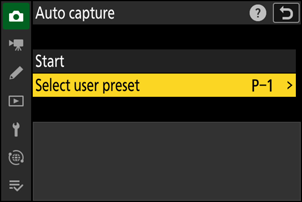
Выберите [ Выбрать пользовательскую предустановку ], затем выделите целевую предустановку для настроек автоматического захвата и нажмите J
Выберите пункт назначения из предустановленных вариантов [ Предустановленный вариант 1 ] – [ Предустановленный вариант 5 ].
-
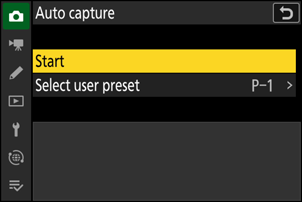
Выделите [ Set ] и нажмите J
Будут отображены настройки автоматического захвата.
-
Выделите [ Критерии захвата ] и нажмите J
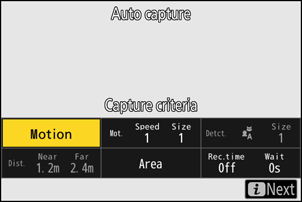
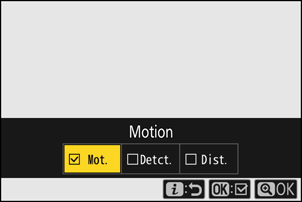
- Настройте критерии автоматической съемки. Выделите параметры и нажмите J для выбора ( M ) или отмены выбора ( U ).
- Нажмите X , чтобы сохранить изменения и вернуться к отображению настроек автоматической съемки.
-
Настройте параметры для каждого из критериев, выбранных в разделе [ Критерии сбора данных ].
- Для получения информации о критериях, доступных при включении [ Движение ] ( M ), см. « Критерии захвата » > « Движение » ( 0 «Критерии захвата» > «Движение» ).
- Для получения информации о критериях, доступных при включении [ Обнаружение субъекта ] ( M ), см. « Критерии захвата » > « Обнаружение субъекта » ( 0 «Критерии захвата» > «Обнаружение субъекта» ).
- Для получения информации о критериях, доступных при включении параметра [ Расстояние ] ( M ), см. « Критерии захвата » > « Расстояние » ( 0 «Критерии захвата» > «Расстояние» ).
- Хотя можно использовать несколько [ критериев захвата ] одновременно, мы рекомендуем включать ( M ) только один критерий за раз, пока вы не привыкнете к автоматическому захвату.
-
Выделите [ Целевую область ] и нажмите J
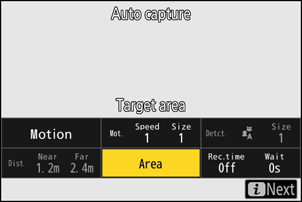
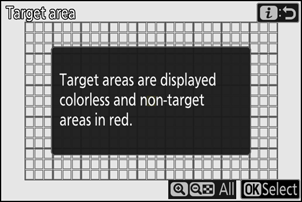

- Выберите область для обнаружения объекта, если в режиме автофокусировки выбран параметр [ Автоматическая автофокусировка по области ] или используется ручная фокусировка. Выбор целевой области недоступен в других режимах автофокусировки по области. В этом случае перейдите к шагу 10.
- Руководство по выбору целевой области отображается только один раз.
-
Нажмите клавишу J , чтобы выделить точки красным цветом (отключить их), исключив из зоны обнаружения объекта. Нажмите клавишу J еще раз, чтобы очистить (включить) точки.

-
Отключение областей, не требующих обнаружения объекта или заблокированных препятствиями, обеспечивает более точное обнаружение объекта.

- Нажмите X , чтобы активировать все точки.
- Нажмите W ( Q ), чтобы отключить все точки.
- Точки можно включать и выключать по девять штук за раз (в сетке 3 × 3), касаясь экрана монитора.
- Нажмите клавишу i , чтобы сохранить изменения и вернуться к отображению настроек автоматической съемки.
Объекты, соответствующие [ критериям захвата ], будут обнаружены только вблизи выбранной целевой области. Например, камера будет игнорировать движение в отключенных областях (точках), даже если [ движение ] включено ( M ).
Выбор целевой области недоступен, если включен параметр [ Критерии захвата ] > [ Расстояние ] ( M ).
-
Выделите [ Параметры времени ] и нажмите J
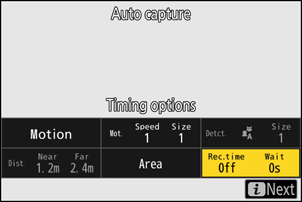
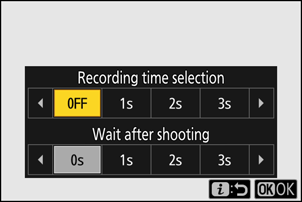
- Используйте [ Выбор времени записи ], чтобы выбрать продолжительность каждой отдельной серии или видеозаписи; доступны варианты [ ВЫКЛ. ] (без ограничений) и значения от 1 секунды до 30 минут. Если выбран вариант, отличный от [ ВЫКЛ .], съемка будет продолжаться в течение выбранного времени, даже если условия срабатывания больше не выполняются.
- Минимальное время ожидания перед возобновлением съемки можно выбрать с помощью параметра [ Подождать после съемки ], который предлагает значения от 0 секунд до 30 минут.
- Нажмите клавишу J , чтобы сохранить изменения и вернуться к настройкам автоматической съемки.
-
Нажмите кнопку i .
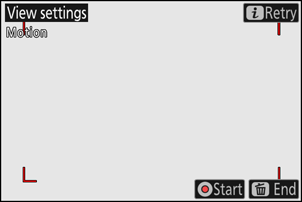
- Отобразится диалоговое окно подтверждения настроек.
- Выбранные в данный момент критерии захвата ( M ) перечислены в верхнем левом углу диалогового окна.
-
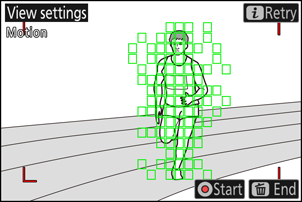
Убедитесь, что камера способна распознавать объекты в соответствии с заданными критериями.
- Объекты, обнаруженные камерой, отображаются зелеными рамками в диалоговом окне подтверждения настроек.
- Вы можете выбрать точку фокусировки, если в режиме автофокусировки выбран параметр, отличный от [ Автоматическая область автофокусировки ].
- Если вы выберете режим автофокусировки [ Широкозонная автофокусировка ( C1 ) ] или [ Широкозонная автофокусировка ( C2 ) ], вы сможете выбрать размер области фокусировки, удерживая кнопку режима фокусировки и нажимая 1 , 3 , 4 или 2 .
- Выбрать режим зоны автофокусировки можно в диалоговом окне подтверждения настроек, нажав кнопку выбора режима фокусировки и повернув дополнительный диск управления.
- Если зеленые поля отображаются не так, как ожидалось, нажмите кнопку i и повторяйте шаги 8 и 9 до достижения желаемого результата.
-
Нажмите кнопку g ( Fn3 ), чтобы установить дату и время для начала автоматической съемки.
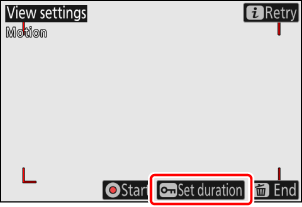
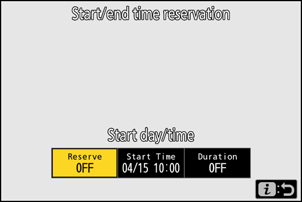
- Нажатие кнопки g ( Fn3 ) в диалоговом окне подтверждения настроек позволяет задать дату и время начала автоматического захвата изображения.
- Чтобы запустить автоматическую съемку без установки даты и времени, перейдите к шагу 14.
- Выберите [ Да ] для [ Установить начальный день/время ], чтобы начать автоматическую съемку в течение заданного периода времени, начиная с указанной даты и времени.
- Выберите [ Начальный день/время ], чтобы указать дату, час и минуту начала съемки.
- Выберите [ Продолжительность съемки ], чтобы установить продолжительность автоматической съемки из вариантов [ Без ограничений ], [ 1 час ], [ 2 часа ] и [ 3 часа ]. Если выбрано [ Без ограничений ], автоматическая съемка будет продолжаться до тех пор, пока не будет прекращена вручную.
-
Запустить автоматическую съемку.
- Автоматическая запись начинается при нажатии кнопки записи видео в диалоговом окне подтверждения настроек или в дату и время, установленные на шаге 13.
- Съемка начнется после обнаружения объекта, соответствующего выбранным критериям, и будет продолжаться до тех пор, пока эти критерии не будут соблюдены.
- Во время съемки, пока камера обнаруживает и захватывает объект, вокруг экрана появится красная рамка.
- Автоматический захват данных будет запущен только в том случае, если будут выполнены все условия, указанные в [ Критерии захвата ].
- При отсутствии операций в течение примерно трех минут дисплей съемки отключится для экономии энергии, но автоматическая съемка останется активной. Дисплей можно повторно активировать, нажав кнопку DISP или наполовину нажав кнопку спуска затвора.

Отображение режима ожидания автоматической съемки
-
На панели управления будет мигать надпись « A-CAP ».

-
На экране съемки будет мигать значок X . Если после запуска автоматической съемки камера не обнаружит объект, соответствующий заданным критериям, вокруг экрана съемки появится желтая рамка.
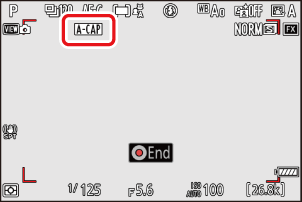
Настройки, выбранные для параметра Custom Setting d3 [ Параметры предварительной съемки ], применяются при выборе режима съемки [ C15 ], [ C30 ], [ C60 ] или [ C120 ].
Бесшумный режим можно включить, выбрав [ ВКЛ ] вместо [ Бесшумный режим ] в меню настроек.
« Критерии захвата » > « Движение »
Эта опция используется для выбора направления движения, размера и скорости объектов, которые будут запускать автоматическую съемку.
-
В настройках автоматической съемки выберите [ Расширенные: Движение ] и нажмите J
Отобразится окно настроек движения.
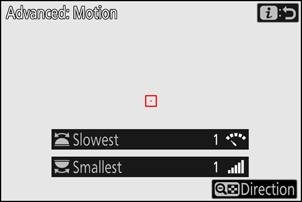
-
Нажмите кнопку W ( Q ) и выберите направление.
- Будут отображены критерии направления.
- Выделите указания и нажмите J для выбора ( M ) или отмены выбора ( U ).
- Нажмите X , чтобы сохранить изменения и вернуться к отображению настроек движения.
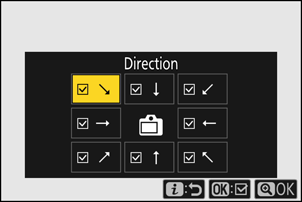
-
Поверните дополнительный диск управления, чтобы выбрать выдержку съемки.
Поверните регулятор подкоманды, чтобы установить значение [ Самый медленный ] от [ 1 ] до [ 5 ]. Выбирайте более высокие значения, чтобы ограничить обнаружение объектов только быстро движущимися объектами, более низкие значения — чтобы включить объекты, движущиеся с меньшей скоростью.
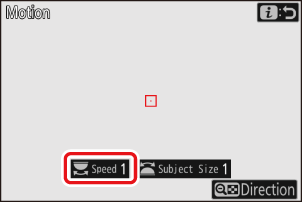
- Объекты, соответствующие критериям [ Наименьший ] и [ Наиболее медленный ], отображаются зелеными рамками в окне настроек движения.
-
Установите значение [ Slowest ] в соответствии со временем, необходимым для горизонтального пересечения объекта в кадре. Примерное время для каждого значения указано ниже. Объекты, движущиеся слишком быстро, могут быть не обнаружены.
- [ 1 ]: Примерно 5 с или меньше
- [ 2 ]: Примерно 4 с или меньше
- [ 3 ]: Примерно 3 с или меньше
- [ 4 ]: Примерно 2 с или меньше
- [ 5 ]: Примерно 1 с или меньше
- Выбор [ 1 ] для [ Наименьший ] и [ Наименьший ] упрощает камере обнаружение объектов разных размеров, движущихся с разной скоростью. Мы рекомендуем начинать с низких значений, а затем постепенно увеличивать их, проверяя отображение зеленых квадратов в настройках движения или делая тестовые снимки, пока обнаружение объектов не будет работать должным образом.
-
Поверните главный диск управления, чтобы выбрать размер объекта съемки.
Поверните главный регулятор команды, чтобы установить значение [ Smallest ] от [ 1 ] до [ 5 ]. Выбирайте меньшие значения, чтобы включить в поиск более мелкие объекты, и большие значения, чтобы ограничить обнаружение объектов более крупными объектами.
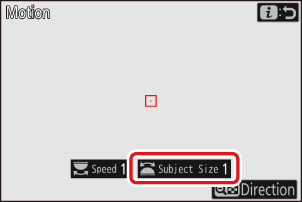
- Объекты, соответствующие критериям [ Наименьший ] и [ Наиболее медленный ], отображаются зелеными рамками в окне настроек движения.
-
Ниже указан видимый размер объекта (измеренный в пунктах) для каждого варианта [ Наименьший ].
- [ 1 ]: 4 балла или больше
- [ 2 ]: 8 баллов или больше
- [ 3 ]: 14 баллов или больше
- [ 4 ]: 24 балла или больше
- [ 5 ]: 34 балла или больше
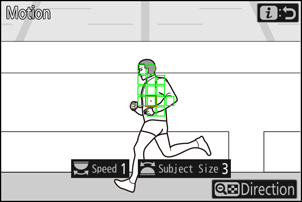
Объект обнаружен в 14 пунктах
Если для критериев захвата выбраны оба параметра: [ Движение ] и [ Обнаружение объекта ], то значение [ Наименьшее ] для первого параметра не повлияет на значение [ Наименьшее ] для второго. Изменение значения [ Наименьшее ] в настройках обнаружения объекта не повлияет на значение [ Наименьшее ] в настройках движения. Эти два условия будут оцениваться отдельно, но автоматический захват будет запущен только для объектов, соответствующих критериям обоих параметров.
-
Нажмите кнопку i .
Камера сохранит изменения и вернет вас к экрану настроек автоматической съемки.
« Критерии захвата » > « Обнаружение субъекта »
Эта опция используется для выбора типов и размеров объектов, которые запускают автоматическую съемку.
-
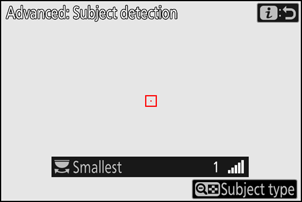
В настройках автоматической съемки выберите [ Расширенные параметры: Обнаружение объекта ] и нажмите J
На экране появится индикатор обнаружения объекта.
-
Нажмите кнопку W ( Q ) и выберите нужные типы предметов.
- На ваш выбор: [ Автомобиль ], [ Люди ], [ Животное ], [ Транспортное средство ] и [ Самолеты ].
- Нажмите клавишу J , чтобы сохранить изменения и вернуться к отображению процесса обнаружения объекта.
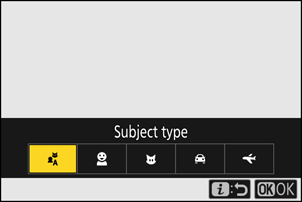
-
Поверните главный диск управления, чтобы выбрать размер объекта съемки.
Установите значение [ Smallest ] от [ 1 ] до [ 5 ]. Выбирайте меньшие значения, чтобы включить более мелкие объекты, и большие значения, чтобы ограничить обнаружение объектов более крупными объектами.
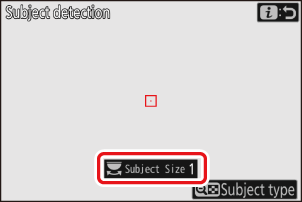
- Объекты, соответствующие критерию [ Наименьший ], отображаются зелеными прямоугольниками на экране обнаружения объектов.
-
Ниже указан видимый размер объекта (в процентах от угла обзора) для каждого режима съемки.
- [ 1 ]: 2,5% или более
- [ 2 ]: 5% или более
- [ 3 ]: 10% или более
- [ 4 ]: 15% или более
- [ 5 ]: 20% или более

Обнаружен объект размером 20%.
- Выбор [ 1 ] для [ Наименьший ] упрощает камере обнаружение объектов разного размера. Мы рекомендуем начать с низкого значения, а затем постепенно увеличивать его, проверяя отображение зеленых квадратов на экране обнаружения объектов или делая тестовые снимки, пока обнаружение объектов не будет работать должным образом.
Если для критериев захвата выбраны оба параметра: [ Движение ] и [ Обнаружение объекта ], то значение [ Наименьшее ] для первого параметра не повлияет на значение [ Наименьшее ] для второго. Изменение значения [ Наименьшее ] в настройках движения не повлияет на значение [ Наименьшее ] в настройках обнаружения объекта. Эти два условия будут оцениваться отдельно, но автоматический захват будет запущен только для объектов, соответствующих критериям обоих параметров.
-
Нажмите кнопку i .
Камера сохранит изменения и вернет вас к экрану настроек автоматической съемки.
« Критерии захвата » > « Расстояние »
Выберите максимальное и минимальное расстояния, на которых камера будет обнаруживать объекты для автоматической съемки. Автоматическая съемка будет продолжаться, пока объект находится в пределах указанного диапазона расстояний.
«Продвинутый уровень: Дистанция»
Функция [ Расширенные настройки: Расстояние ] доступна при использовании объектива NIKKOR Z. С другими объективами она может не работать.
-
В настройках автоматической съемки выберите [ Расширенные параметры: Расстояние ] и нажмите J
- Появится окно с настройками расстояния.
- В настройках расстояния появится мишень для фокусировки.

Цель фокусировки
-
Выберите минимальное и максимальное расстояния, на которых камера будет обнаруживать объекты для автоматической съемки.
-
Выберите минимальное расстояние, на котором камера будет обнаруживать объекты для автоматической съемки. Наведите мишень на объект на минимальном расстоянии для автоматического обнаружения объекта и нажмите кнопку AF-ON , чтобы установить минимальное расстояние, которое отобразится на дисплее как [ Ближайшее ]. Минимальное расстояние можно точно настроить, вращая главный диск управления.
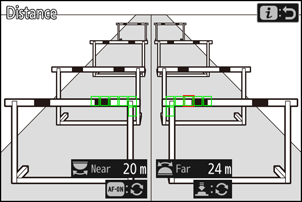
-
Выберите максимальное расстояние, на котором камера будет обнаруживать объекты для автоматической съемки. Наведите мишень на объект на максимальном расстоянии для автоматического обнаружения объекта и нажмите кнопку спуска затвора наполовину, чтобы установить максимальное расстояние, которое отобразится на дисплее как [ Farthest ]. Максимальное расстояние можно точно настроить, вращая дополнительный диск управления.
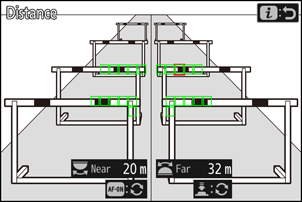
Точная настройка расстояний для « ближайшего » и « наиболее дальнего » местоположения.
Точная настройка доступна исключительно для объективов с байонетом Nikon Z, но не для объектива NIKKOR Z 58mm f/0.95 S Noct.
Поддерживаемые расстояния для параметров « Ближайшее » и « Наиболее дальнее »
Рекомендуем установить значения параметров [ Ближайший ] и [ Наиболее дальний ] в диапазоне, указанном белыми цифрами. Установка этих параметров на значения, указанные желтым цветом, может снизить точность определения камерой расстояния до объекта.

Отображение « Ближайший » и « Наиболее дальний » объекты.
Расстояния для [ Ближайшее ] и [ Наиболее дальнее ] отображаются только в метрах. Они не будут отображаться в футах, даже если в меню настроек для [ Единицы измерения расстояния ] выбран параметр [ Футы (футы) ].
-
-
Нажмите кнопку i .
Камера сохранит изменения и вернет вас к экрану настроек автоматической съемки.
- Нажатие кнопки AF-ON или кнопки спуска затвора для установки расстояния в режиме ручной фокусировки сохраняет текущее положение фокусировки. Перед нажатием любой из этих кнопок отрегулируйте положение фокусировки, вращая кольцо фокусировки или управления на объективе.
- Точность определения расстояния камерой может снизиться, что помешает камере сделать снимок в нужное время, если объект находится значительно вне фокуса.
Приостановка и завершение автоматической съемки
- Чтобы приостановить автоматическую запись и вернуться к диалоговому окну подтверждения настроек, нажмите кнопку записи видео. Автоматическую запись можно возобновить, нажав кнопку еще раз.
- Чтобы завершить автоматическую съемку и вернуться к экрану съемки, нажмите кнопку O ( Q ).
Внимание: Автоматический захват
- В режиме ожидания автоматической съемки камера фокусируется, как описано ниже.
- [ Критерии съемки ] > [ Расстояние ] включено ( M ): Камера фокусируется на расстоянии, выбранном для [ Наиболее дальнее ].
- [ Критерии съемки ] > [ Расстояние ] отключено ( U ): Камера фокусируется на расстоянии, действовавшем в момент начала автоматической съемки.
- Камера может не обнаружить объекты в [ целевой области ], если в кадре находится несколько объектов.
- Дождь и снег могут помешать обнаружению объекта. Автоматическая съемка может быть запущена из-за снегопада, тепловой дымки или других погодных явлений.
- Автоматическая съемка может автоматически завершаться, чтобы предотвратить перегрев камеры при высокой температуре окружающей среды или после длительной съемки.
Во время автоматической съемки
Во время автоматической съемки все элементы управления, кроме полунажатия кнопки спуска затвора и кнопок DISP , записи видео и O ( Q ), отключаются. Завершите автоматическую съемку, прежде чем пытаться изменить настройки камеры.
Автоматический захват: ограничения
Автоматическая съемка не может быть совмещена с некоторыми функциями камеры, в том числе:
- длительная выдержка («лампочка» или «время»),
- автоспуск,
- скобочное соединение,
- многократная экспозиция,
- Наложение HDR,
- интервальная фотосъемка,
- замедленная видеозапись,
- смещение фокуса
- сдвиг пикселя и
- Ограничитель фокусировки.