
Google Переводчик
НА ЭТОМ СЕРВИСЕ МОГУТ СОДЕРЖАТЬСЯ ПЕРЕВОДЫ, ВЫПОЛНЕННЫЕ С ПОМОЩЬЮ ВЕБ-СЛУЖБЫ КОМПАНИИ GOOGLE. КОМПАНИЯ GOOGLE ОТКАЗЫВАЕТСЯ ОТ ВСЕХ ГАРАНТИЙ, КАСАЮЩИХСЯ ПЕРЕВОДОВ, ЯВНЫХ ИЛИ ПОДРАЗУМЕВАЕМЫХ, ВКЛЮЧАЯ ЛЮБЫЕ ГАРАНТИИ ТОЧНОСТИ, НАДЕЖНОСТИ И ЛЮБЫЕ ПОДРАЗУМЕВАЕМЫЕ ГАРАНТИИ КОММЕРЧЕСКОЙ ГОДНОСТИ, ПРИГОДНОСТИ ДЛЯ КОНКРЕТНЫХ ЦЕЛЕЙ И НЕНАРУШЕНИЯ ПРАВ ИНТЕЛЛЕКТУАЛЬНОЙ СОБСТВЕННОСТИ.
Подробные руководства Nikon Corporation (далее «Nikon») переведены для вашего удобства с помощью программного обеспечения для перевода на базе веб-службы Google Переводчик. Были предприняты все возможные усилия для обеспечения точности перевода, однако ни один автоматический перевод не является идеальным и не предназначен для замены переводов, выполненных людьми. Переводы предоставляются «как есть» в качестве сервиса для пользователей подробных руководств Nikon. Не дается никаких гарантий, явных или подразумеваемых, в отношении точности, надежности или правильности любых переводов, сделанных с английского языка на любой другой язык. Некоторый контент (например, изображения, видео, контент в формате Flash Video и т. д.) может быть переведен неточно из-за ограничений программного обеспечения для перевода.
Официальный текст содержится в версиях подробных руководств на английском языке. Любые расхождения или различия, возникшие в переводе, не являются обязывающими и не имеют юридической силы с точки зрения соблюдения или исполнения законодательства. При возникновении любых вопросов, связанных с точностью информации, содержащейся в переведенных подробных руководствах, следует обращаться к версии руководств на английском языке (официальная версия).

Подключитесь к смарт-устройству
Кнопка G меню сети U F
Подключайтесь к смартфонам или планшетам (умным устройствам) через Bluetooth или Wi-Fi .
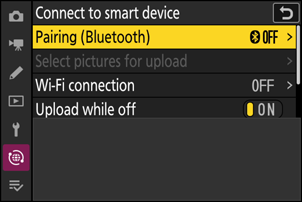
Сопряжение ( Bluetooth )
Подключайтесь к смарт-устройствам через Bluetooth .
| Вариант | Описание |
|---|---|
| [ Начать сопряжение ] | Подключите камеру к смарт-устройству ( 0 Подключение через Bluetooth (Сопряжение) ). |
| [ Сопряжённые устройства ] | Список сопряженных смарт-устройств. Для подключения выберите устройство из списка. |
| [ Подключение Bluetooth ] | Выберите [ ВКЛ ], чтобы включить Bluetooth . |
Выберите изображения для загрузки
Выберите фотографии для загрузки на смарт-устройство. Вы также можете выбрать загрузку фотографий по мере их съемки.
| Вариант | Описание |
|---|---|
| [ Автоматический выбор для загрузки ] | Выберите [ ВКЛ. ], чтобы загружать фотографии по мере их съемки. |
| [ Выберите вручную для загрузки ] | Загрузите выбранные изображения. На выбранных изображениях появится отметка о передаче. |
| [ Снять выделение со всех страниц ] | Отменить загрузку всех изображений, выбранных для передачи. |
Подключение по Wi-Fi (режим точки доступа)
Подключайтесь напрямую к смарт-устройствам в режиме точки доступа Wi-Fi .
Установить Wi-Fi -соединение
Установите Wi-Fi -соединение со смарт-устройством в режиме точки доступа Wi-Fi .
- На экране отобразятся SSID камеры и пароль. Для подключения выберите SSID камеры на смарт-устройстве и введите пароль ( 0 Прямое беспроводное подключение к смарт-устройству (режим точки доступа Wi-Fi ) ).
- После установления соединения эта опция изменится на [ Закрыть соединение Wi-Fi ].
- Используйте [ Закрыть соединение Wi-Fi ], чтобы завершить соединение.
Настройки подключения к Wi-Fi
Перейдите в следующие настройки Wi-Fi :
| Вариант | Описание |
|---|---|
| [ SSID ] | Выберите SSID камеры. |
| [ Аутентификация/шифрование ] | Выберите [ ОТКРЫТО ], [ WPA2-PSK ], [ WPA3-SAE ] или [ WPA2-PSK / WPA3-SAE ]. |
| [ Пароль ] | Выберите пароль для камеры. |
| [ Канал ] | Выберите канал.
|
| [ Текущие настройки ] | Просмотреть текущие настройки Wi-Fi . |
| [ Сбросить настройки подключения ] | Выберите [ Да ], чтобы сбросить настройки Wi-Fi до значений по умолчанию. |
Подключение по Wi-Fi (режим STA)
Добавить сетевые профили камер. Этот параметр также позволяет выбрать один из существующих сетевых профилей.
Создать профиль
Создание новых сетевых профилей ( 0 Подключение к существующей сети (режим Wi-Fi станции) ).
- Если уже существует несколько профилей, вы можете нажать клавишу J , чтобы выбрать профиль и подключиться к выбранной сети.
- Чтобы отредактировать существующий профиль, выделите его и нажмите 2 .
| Вариант | Описание |
|---|---|
| [ Общий ] |
|
| [ TCP/IP ] | Настройте параметры TCP/IP . Требуется IP-адрес.
|
Завершение текущего соединения
Завершите соединение с текущей сетью.
Загрузка при выключенном устройстве
Если выбран параметр [ ВКЛ ], загрузка изображений на смарт-устройства по беспроводному соединению будет продолжаться даже при выключенной камере.
- Эта функция доступна только при подключении через Bluetooth или точку доступа Wi-Fi .
Данные о местоположении (смарт-устройство)
Отображение данных о широте, долготе, высоте и времени UTC (Всемирное координированное время), загруженных со смарт-устройства.
- Для получения информации о загрузке данных о местоположении со смарт-устройств см. онлайн-справку приложения SnapBridge .
- Обратите внимание, что в зависимости от версии операционной системы устройства и/или используемого приложения SnapBridge камера может быть не в состоянии загружать или отображать данные о местоположении со смарт-устройств.