
Google Переводчик
НА ЭТОМ СЕРВИСЕ МОГУТ СОДЕРЖАТЬСЯ ПЕРЕВОДЫ, ВЫПОЛНЕННЫЕ С ПОМОЩЬЮ ВЕБ-СЛУЖБЫ КОМПАНИИ GOOGLE. КОМПАНИЯ GOOGLE ОТКАЗЫВАЕТСЯ ОТ ВСЕХ ГАРАНТИЙ, КАСАЮЩИХСЯ ПЕРЕВОДОВ, ЯВНЫХ ИЛИ ПОДРАЗУМЕВАЕМЫХ, ВКЛЮЧАЯ ЛЮБЫЕ ГАРАНТИИ ТОЧНОСТИ, НАДЕЖНОСТИ И ЛЮБЫЕ ПОДРАЗУМЕВАЕМЫЕ ГАРАНТИИ КОММЕРЧЕСКОЙ ГОДНОСТИ, ПРИГОДНОСТИ ДЛЯ КОНКРЕТНЫХ ЦЕЛЕЙ И НЕНАРУШЕНИЯ ПРАВ ИНТЕЛЛЕКТУАЛЬНОЙ СОБСТВЕННОСТИ.
Подробные руководства Nikon Corporation (далее «Nikon») переведены для вашего удобства с помощью программного обеспечения для перевода на базе веб-службы Google Переводчик. Были предприняты все возможные усилия для обеспечения точности перевода, однако ни один автоматический перевод не является идеальным и не предназначен для замены переводов, выполненных людьми. Переводы предоставляются «как есть» в качестве сервиса для пользователей подробных руководств Nikon. Не дается никаких гарантий, явных или подразумеваемых, в отношении точности, надежности или правильности любых переводов, сделанных с английского языка на любой другой язык. Некоторый контент (например, изображения, видео, контент в формате Flash Video и т. д.) может быть переведен неточно из-за ограничений программного обеспечения для перевода.
Официальный текст содержится в версиях подробных руководств на английском языке. Любые расхождения или различия, возникшие в переводе, не являются обязывающими и не имеют юридической силы с точки зрения соблюдения или исполнения законодательства. При возникновении любых вопросов, связанных с точностью информации, содержащейся в переведенных подробных руководствах, следует обращаться к версии руководств на английском языке (официальная версия).

Пункты меню и значения по умолчанию
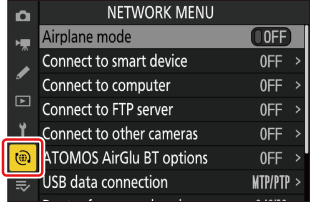
Чтобы открыть меню сети, выберите вкладку F в меню камеры.
Совместимые сервисы и устройства
-
В меню «Сеть» представлены пункты для подключения к следующим службам и устройствам:
- умные устройства,
- компьютеры,
- FTP серверы,
- другие камеры и
- Аксессуары Atomos UltraSync BLUE AirGlu .
- Камера может подключаться только к одному типу устройств одновременно и не может подключаться к нескольким различным устройствам одновременно. Например, при попытке подключения к смарт-устройству, подключенному к компьютеру, отображается сообщение о необходимости разорвать соединение. Выделите [ Да ] и нажмите J , чтобы разорвать соединение с компьютером и возобновить соединение со смарт-устройством.
Ниже перечислены параметры сетевого меню, а также их настройки по умолчанию.
- [ Режим полета ]: ВЫКЛ.
-
[ Подключиться к смарт-устройству ]
-
[ Сопряжение ( Bluetooth ) ]
- [ Подключение Bluetooth ]: ВЫКЛ.
-
[ Выберите изображения для загрузки ]
- [ Автоматический выбор для загрузки ]: ВКЛ.
-
[ Подключение Wi-Fi (режим точки доступа) ]
-
[ Настройки подключения к Wi-Fi ]
- [ Аутентификация/шифрование ]: WPA2-PSK / WPA3-SAE
- [ Канал ]: Авто
-
- [ Подключение Wi-Fi (режим STA) ]: —
- [ Загрузка при выключенном устройстве ]: ВКЛ.
- [ Данные о местоположении (смарт-устройство) ]: —
-
-
[ Подключиться к компьютеру ]
- [ Настройки сети ]: —
- [ Тип подключения ]: Передача изображений
-
[ Параметры ]
- [ Автоматическая загрузка ]: ВЫКЛ.
- [ Удалить после загрузки ]: ВЫКЛ.
-
[ Загрузить RAW + JPEG как ]
- [ Переполнение/резервная копия ]: RAW + JPEG
- [ Основной RAW - Вторичный JPEG ]: RAW + JPEG
-
[ Загрузить RAW + HEIF как ]
- [ Переполнение/резервная копия ]: RAW + HEIF
- [ RAW основной - HEIF вторичный ]: RAW + HEIF
- [ Выбор слота JPEG + JPEG ]: Основной слот
- [ Выбор слота HEIF + HEIF ]: Основной слот
- [ Загрузить RAW видео в формате ]: RAW видео + MP4
- [ Папка для загрузки ]: —
- [ Отменить выбор всех пунктов? ]: —
-
[ Подключиться к FTP серверу ]
- [ Настройки сети ]: —
-
[ Параметры ]
- [ Автоматическая загрузка ]: ВЫКЛ.
- [ Удалить после загрузки ]: ВЫКЛ.
-
[ Загрузить RAW + JPEG как ]
- [ Переполнение/резервная копия ]: RAW + JPEG
- [ Основной RAW - Вторичный JPEG ]: RAW + JPEG
-
[ Загрузить RAW + HEIF как ]
- [ Переполнение/резервная копия ]: RAW + HEIF
- [ RAW основной - HEIF вторичный ]: RAW + HEIF
- [ Выбор слота JPEG + JPEG ]: Основной слот
- [ Выбор слота HEIF + HEIF ]: Основной слот
- [ Загрузить RAW видео в формате ]: RAW видео + MP4
- [ Перезаписать, если имя совпадает ]: ВЫКЛ.
- [ Защитить, если помечено для загрузки ]: ВЫКЛ.
- [ Отметка загрузки ]: ВЫКЛ.
- [ Загрузка в формате HEIF ]: Выкл.
- [ Папка для загрузки ]: —
- [ Отменить выбор всех пунктов? ]: —
- [ Поддерживать соединение ]: ВЫКЛ.
-
[ Управление корневым сертификатом ]
- [ Импорт корневого сертификата ]: —
- [ Удалить корневой сертификат ]: —
- [ Просмотреть корневой сертификат ]: —
- [ Подключиться при неудачной аутентификации ]: ВЫКЛ.
-
[ Подключиться к другим камерам ]
- [ Синхронизированный релиз ]: ВКЛ.
- [ Настройки сети ]: —
- [ Главная/Удалённая ]: Главная камера
- [ Настройки группы ]: —
- [ Название группы ]: —
- [ Ссылка на профиль ]: ВЫКЛ.
- [ Синхронизация даты и времени ]: —
- [ Перезаписать информацию об авторских правах ]: —
-
[ Варианты подключения ATOMOS AirGlu BT ]
- [ Подключиться к ATOMOS AirGlu BT ]: ВЫКЛ.
- [ Сохранить информацию о сопряжении ATOMOS AirGlu BT ]: —
- [ Удалить информацию о сопряжении ATOMOS AirGlu BT ]: —
- [ Камера ]: NCZ8
- [ Подключение данных USB ]: MTP/PTP
- [ Диапазон частот маршрутизатора ]: (Значение по умолчанию зависит от страны покупки)
- [ MAC-адрес ]: —