
Google Переводчик
НА ЭТОМ СЕРВИСЕ МОГУТ СОДЕРЖАТЬСЯ ПЕРЕВОДЫ, ВЫПОЛНЕННЫЕ С ПОМОЩЬЮ ВЕБ-СЛУЖБЫ КОМПАНИИ GOOGLE. КОМПАНИЯ GOOGLE ОТКАЗЫВАЕТСЯ ОТ ВСЕХ ГАРАНТИЙ, КАСАЮЩИХСЯ ПЕРЕВОДОВ, ЯВНЫХ ИЛИ ПОДРАЗУМЕВАЕМЫХ, ВКЛЮЧАЯ ЛЮБЫЕ ГАРАНТИИ ТОЧНОСТИ, НАДЕЖНОСТИ И ЛЮБЫЕ ПОДРАЗУМЕВАЕМЫЕ ГАРАНТИИ КОММЕРЧЕСКОЙ ГОДНОСТИ, ПРИГОДНОСТИ ДЛЯ КОНКРЕТНЫХ ЦЕЛЕЙ И НЕНАРУШЕНИЯ ПРАВ ИНТЕЛЛЕКТУАЛЬНОЙ СОБСТВЕННОСТИ.
Подробные руководства Nikon Corporation (далее «Nikon») переведены для вашего удобства с помощью программного обеспечения для перевода на базе веб-службы Google Переводчик. Были предприняты все возможные усилия для обеспечения точности перевода, однако ни один автоматический перевод не является идеальным и не предназначен для замены переводов, выполненных людьми. Переводы предоставляются «как есть» в качестве сервиса для пользователей подробных руководств Nikon. Не дается никаких гарантий, явных или подразумеваемых, в отношении точности, надежности или правильности любых переводов, сделанных с английского языка на любой другой язык. Некоторый контент (например, изображения, видео, контент в формате Flash Video и т. д.) может быть переведен неточно из-за ограничений программного обеспечения для перевода.
Официальный текст содержится в версиях подробных руководств на английском языке. Любые расхождения или различия, возникшие в переводе, не являются обязывающими и не имеют юридической силы с точки зрения соблюдения или исполнения законодательства. При возникновении любых вопросов, связанных с точностью информации, содержащейся в переведенных подробных руководствах, следует обращаться к версии руководств на английском языке (официальная версия).

Кнопка i (режим воспроизведения)
Нажатие кнопки i во время воспроизведения с масштабированием, полнокадрового или миниатюрного воспроизведения отображает меню i для выбора режима воспроизведения. Выделите элементы и нажмите J или 2 для выбора.
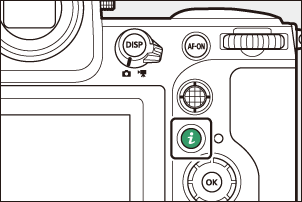
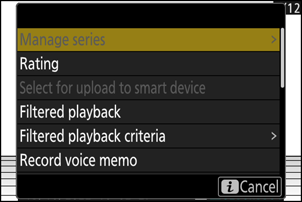
Нажмите кнопку i еще раз, чтобы вернуться к воспроизведению.
Фотографии
| Вариант | Описание |
|---|---|
| [ Быстрая обрезка ] 1 | Сохраните копию текущего изображения, обрезанную до области, видимой на экране. Эта опция недоступна при отображении RGB-гистограмм ( 0 RGB Histogram ). |
| [ Управление серией ] | Если в меню воспроизведения для параметра [ Воспроизведение серий ] > [ Список серий в виде отдельных миниатюр ] выбрана опция [ ВКЛ ], вы можете использовать эту опцию для удаления, защиты или пометки для загрузки текущего изображения и всех остальных изображений в той же серии.
|
| [ Рейтинг ] | Оцените текущее изображение ( 0 оценок ). |
| [ Выберите для загрузки на смарт-устройство ] | Выберите текущее изображение для загрузки ( 0 Выбор изображений для загрузки ).
|
| [ Выберите для загрузки на компьютер ] | |
| [ Выберите для загрузки ( FTP ) ] | |
| [ Выберите приоритетную загрузку на компьютер ] | Выберите текущее изображение для приоритетной загрузки ( 0 Выбор изображений для загрузки ). Изображения, отмеченные для приоритетной загрузки, будут загружены раньше других изображений, отмеченных для загрузки.
|
| [ Выберите приоритетную загрузку ( FTP ) ] | |
| [ Выберите все файлы для загрузки с компьютера ] | Отметьте для загрузки все изображения, соответствующие текущим критериям фильтра ( 0 отфильтрованных воспроизведений ).
|
| [ Выбрать все для загрузки ( FTP ) ] | |
| [ Воспроизведение с фильтрами ] | Просматривайте только изображения, соответствующие выбранным критериям ( 0 отфильтрованных воспроизведений ). |
| [ Критерии фильтрации воспроизведения ] | Выберите критерии фильтрации. |
| [ Записать голосовую заметку ] | Добавить голосовую заметку к текущему изображению ( 0 записей голосовых заметок ). |
| [ Воспроизвести голосовую заметку ] | Воспроизвести голосовую заметку для текущего изображения ( 0 воспроизводимых голосовых заметок ). |
| [ Ретушь ] | Создать отретушированную копию текущего изображения ( 0 ретуши фотографий ). |
| [ Перейти к копии на другой карточке ] | Если текущее изображение является одним из пары, созданной с помощью параметров [ Резервное копирование ], [ Основной RAW - Дополнительный JPEG ], [ Основной JPEG - Дополнительный JPEG ], [ Основной RAW - Дополнительный HEIF ] или [ Основной HEIF - Дополнительный HEIF ] для функции [Функция дополнительного слота ] в меню фотосъемки, то выбор этого параметра отобразит копию с карты памяти в другом слоте. |
| [ Выберите слот и папку ] | Выберите слот и папку для воспроизведения. Выделите слот и нажмите 2 , чтобы отобразить список папок на карте памяти в выбранном слоте. Затем вы можете выделить папку и нажать J , чтобы просмотреть содержащиеся в ней изображения. |
| [ Защищать ] | Добавить или снять защиту с текущего изображения ( 0 Защита изображений от удаления ). |
| [ Снять защиту со всех файлов ] 2 | Снимите защиту со всех изображений в папке, выбранной в меню воспроизведения [ Папка воспроизведения ]. |
| [ IPTC ] | Встроить выбранный предустановленный IPTC в текущую фотографию ( 0 IPTC ). |
| [ Сравнение бок о бок ] 3 | Сравните отретушированные копии с оригиналами. |
| [ Слайд-шоу ] | Просмотр слайд-шоу; текущее изображение и все последующие изображения отображаются по очереди в порядке их записи ( 0 просмотров слайд-шоу ). |
Доступно только при масштабировании во время воспроизведения.
Недоступно при масштабировании во время воспроизведения.
Доступно только при выборе отретушированной копии (обозначается значком p ) или исходного изображения для отретушированной копии.
Выберите [ Сравнение бок о бок ], чтобы сравнить отретушированные копии с неретушированными оригиналами.
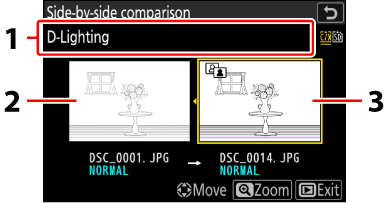
- Параметры, используемые для создания текста
- Исходное изображение
- Отретушированная копия
- Исходное изображение отображается слева, отретушированная копия — справа.
- Параметры, использованные для создания текста, перечисленного в верхней части экрана.
- Нажмите 4 или 2 , чтобы переключиться между исходным изображением и отретушированной копией.
- Если копия представляет собой наложение, созданное из нескольких исходных изображений, нажмите 1 или 3 чтобы просмотреть остальные изображения.
- Если исходный файл был скопирован несколько раз, нажмите 1 или 3 чтобы просмотреть остальные копии.
- Чтобы просмотреть выделенное изображение в полноэкранном режиме, нажмите и удерживайте кнопку X
- Нажмите клавишу J , чтобы вернуться к воспроизведению, при этом выделенное изображение будет отображаться в полноэкранном режиме.
- Для перехода к воспроизведению нажмите кнопку K
- Если копия была создана на основе защищенной фотографии, исходное изображение отображаться не будет.
- Если копия была создана на основе фотографии, которая впоследствии была удалена, исходное изображение отображаться не будет.
Видео
| Вариант | Описание |
|---|---|
| [ Рейтинг ] | Оцените текущее изображение ( 0 оценок ). |
| [ Выберите для загрузки на компьютер ] | Выберите текущее изображение для загрузки ( 0 Выбор изображений для загрузки ).
|
| [ Выберите для загрузки ( FTP ) ] | |
| [ Выберите приоритетную загрузку на компьютер ] | Выберите текущее изображение для приоритетной загрузки ( 0 Выбор изображений для загрузки ). Изображения, отмеченные для приоритетной загрузки, будут загружены раньше других изображений, отмеченных для загрузки.
|
| [ Выберите приоритетную загрузку ( FTP ) ] | |
| [ Выберите все файлы для загрузки с компьютера ] | Отметьте для загрузки все изображения, соответствующие текущим критериям фильтра ( 0 отфильтрованных воспроизведений ).
|
| [ Выбрать все для загрузки ( FTP ) ] | |
| [ Воспроизведение с фильтрами ] | Просматривайте только изображения, соответствующие выбранным критериям ( 0 отфильтрованных воспроизведений ). |
| [ Критерии фильтрации воспроизведения ] | Выберите критерии фильтрации. |
| [ Регулировка громкости ] | Отрегулируйте громкость воспроизведения. |
| [ Обрезать видео ] | Вырежьте фрагмент из текущего видео и сохраните отредактированную копию в новом файле ( 0 обрезков видео ). |
| [ Выберите слот и папку ] | Выберите слот и папку для воспроизведения. Выделите слот и нажмите 2 , чтобы отобразить список папок на карте памяти в выбранном слоте. Затем вы можете выделить папку и нажать J , чтобы просмотреть содержащиеся в ней изображения. |
| [ Защищать ] | Добавить или снять защиту с текущего изображения ( 0 Защита изображений от удаления ). |
| [ Снять защиту со всех сайтов ] | Снимите защиту со всех изображений в папке, выбранной в меню воспроизведения [ Папка воспроизведения ]. |
| [ Слайд-шоу ] | Просмотр слайд-шоу; текущее изображение и все последующие изображения отображаются по очереди в порядке их записи ( 0 просмотров слайд-шоу ). |
| [ Скорость воспроизведения ] | Выберите скорость воспроизведения видео. Выбор [ 1/2× скорости ] или [ 1/4× скорости ] замедлит воспроизведение видео на ¹/₂× или ¹/₄× скорости. |
Видео (воспроизведение приостановлено)
| Вариант | Описание | |
|---|---|---|
| 9 | [ Обрезать видео ] | Обрезать ненужные фрагменты ( 0 обрезок видео ). |
| 4 | [ Сохранить текущий кадр ] | Сохранение выбранного кадра как статичного изображения в JPEG ( 0 Сохранение текущего кадра как статичного изображения в формате JPEG ). |
| 1 | [ Сохранить последовательные кадры ] | Сохраните кадры из выбранного фрагмента видеоматериала в виде серии отдельных изображений JPEG ( 0 Создание статичных изображений из выбранного фрагмента видеоматериала ). |
| [ Регулировка громкости ] | Отрегулируйте громкость воспроизведения. | |
| [ Скорость воспроизведения ] | Выберите скорость воспроизведения видео. Выбор [ 1/2× скорости ] или [ 1/4× скорости ] замедлит воспроизведение видео на ¹/₂× или ¹/₄× скорости. | |