
Google Oversetter
DENNE TJENESTEN KAN INNEHOLDE OVERSETTELSER LEVERT AV GOOGLE. GOOGLE FRASKRIVER SEG ALLE GARANTIER KNYTTET TIL OVERSETTELSENE, UTTRYKKELIGE ELLER UNDERFORSTÅTTE, INKLUDERT ALLE GARANTIER FOR NØYAKTIGHET, OG ALLE UNDERFORSTÅTTE GARANTIER FOR SALGBARHET, EGNETHET FOR ET BESTEMT FORMÅL OG UKRENGELIGHET.
Nikon Corporation (nedenfor, "Nikon") sine referansehåndbøker har blitt oversatt for din bekvemmelighet ved hjelp av oversettelsesprogramvare drevet av Google Oversetter. Det er gjort rimelige anstrengelser for å gi en nøyaktig oversettelse, men ingen automatisert oversettelse er perfekt, og er heller ikke ment å erstatte menneskelige oversettere. Oversettelser leveres som en tjeneste til brukere av Nikons referansehåndbøker, og leveres "som de er". Det gis ingen garanti av noe slag, enten uttrykt eller underforstått, med hensyn til nøyaktigheten, påliteligheten eller korrektheten for enhver oversettelse gjort fra engelsk til et annet språk. Noe innhold (slik som bilder, videoer, Flash-videoer osv.) vil kanskje ikke være nøyaktig oversatt som følge av begrensningene til oversettelsesprogramvaren.
Den offisielle teksten er den engelske versjonen av referansehåndbøkene. Eventuelle uoverensstemmelser eller forskjeller som oppstår i oversettelsen, er ikke bindende og har ingen juridisk virkning for etterlevelse eller håndhevelse. Dersom du har spørsmål knyttet til nøyaktigheten av informasjonen i de oversatte referansehåndbøkene, se den engelske versjonen av håndbøkene som er den offisielle versjonen.

Koble til datamaskin
G -knapp U F nettverksmeny
Koble til datamaskiner via Ethernet eller trådløst LAN.
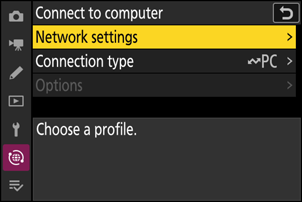
Nettverksinnstillinger
Legg til kameranettverksprofiler. Dette elementet kan også brukes til å velge blant eksisterende nettverksprofiler.
Opprett profil
Opprett nye nettverksprofiler ( 0 Koble til datamaskiner via trådløst LAN , Koble til datamaskiner via Ethernet ).
- Hvis det allerede finnes mer enn én profil, kan du trykke på J for å velge en profil og koble til det valgte nettverket.
- For å redigere en eksisterende profil, marker den og trykk på 2 .
| Alternativ | Beskrivelse |
|---|---|
| [ Generelt ] |
|
| [ Trådløs ] | Vis tilkoblingsinnstillinger for tilkobling til trådløse nettverk.
|
| [ TCP/IP ] | Juster TCP/IP -innstillingene for nettverksprofilene i Wi-Fi stasjonsmodus. En IP-adresse er nødvendig.
|
Kopier til/fra kort
Kopier opprettede nettverksprofiler til minnekort for å dele dem med andre kameraer.
- Hvis to minnekort er satt inn, kopieres profilene til og fra kortet i sporet som er valgt for [ Primærsporvalg ] i fotograferingsmenyen.
| Alternativ | Beskrivelse |
|---|---|
| [ Kopier profil fra kort ] | Kopier profiler fra rotkatalogen på minnekortet til kameraets profilliste. |
| [ Kopier profil til kort ] | Kopier profiler fra kameraet til minnekortet. Marker en profil og trykk på J for å kopiere den til minnekortet.
|
Avslutt gjeldende tilkobling
Avslutt forbindelsen til det gjeldende nettverket.
Tilkoblingstype
Velg en driftsmodus som skal brukes når kameraet er koblet til et nettverk.
| Alternativ | Beskrivelse |
|---|---|
| [ Bildeoverføring ] | Last opp bilder til en datamaskin etter hvert som de tas, eller last opp eksisterende bilder fra kameraets minnekort. |
| [ Kamerakontroll ] | Bruk Camera Control Pro 2 (tilgjengelig separat) eller gratisprogramvaren NX Tether for å styre kameraet og ta bilder eksternt fra en datamaskin. |
Alternativer
Juster opplastingsinnstillingene.
Automatisk opplasting
Velg [ PÅ ] for å markere nye bilder for opplasting etter hvert som de tas.
- Opplastingen starter først etter at bildet er lagret på minnekortet. Sørg for at det er satt inn et minnekort i kameraet.
- Videoer lastes ikke opp automatisk. De må i stedet lastes opp fra avspillingsskjermen ( 0 Velge bilder for opplasting ).
Slett etter opplasting
Velg [ PÅ ] for å slette bilder fra kameraets minnekort automatisk når opplastingen er fullført.
- Filer som er merket for overføring før du valgte [ PÅ ] slettes ikke.
- Sletting kan bli suspendert under enkelte kameraoperasjoner.
Last opp RAW + JPEG som
Når du laster opp RAW + JPEG -bilder, velg om du vil laste opp både NEF ( RAW ) og JPEG filer, eller bare NEF ( RAW ) eller JPEG kopien. Separate alternativer kan velges for [ Overflow/backup ] og [ RAW primary - JPEG secondary ].
- Alternativet som er valgt for [ Overflyt/sikkerhetskopiering ] gjelder både under automatisk og manuell opplasting.
- Alternativet som er valgt for [ RAW primær - JPEG sekundær ] gjelder bare under automatisk opplasting.
Last opp RAW + HEIF som
Når du laster opp RAW + HEIF -bilder, velg om du vil laste opp både NEF ( RAW ) og HEIF filene, eller bare NEF ( RAW ) eller HEIF kopien. Separate alternativer kan velges for [ Overflow/backup ] og [ RAW primary - HEIF secondary ].
- Alternativet som er valgt for [ Overflyt/sikkerhetskopiering ] gjelder både under automatisk og manuell opplasting.
- Alternativet som er valgt for [ RAW primær - HEIF sekundær ] gjelder bare under automatisk opplasting.
JPEG + JPEG -sporvalg
Velg et kildespor for automatisk opplasting når du tar bilder med [ JPEG primær - JPEG sekundær ] valgt for [ Sekundær sporfunksjon ] i fotograferingsmenyen.
HEIF + HEIF sporvalg
Velg et kildespor for automatisk opplasting når du tar bilder med [ HEIF primær - HEIF sekundær ] valgt for [ Sekundær sporfunksjon ] i fotograferingsmenyen.
Last opp RAW -video som
Når du laster opp videoer tatt opp med [ N- RAW 12-bit ( NEV ) ] eller [ ProRes RAW HQ 12-bit ( MOV ) ] valgt for [ Videofiltype ] i videoopptaksmenyen, velger du om du vil laste opp både RAW og MP4 filene eller bare MP4 kopien.
Opplastingsmappe
Merk alle bilder i en valgt mappe for opplasting. Merkingen vil bli brukt på alle bilder, uavhengig av om de har blitt lastet opp tidligere.
- Videoer vil ikke bli merket for opplasting. De må i stedet lastes opp fra avspillingsskjermen.
Opphev valget av alle?
Fjern opplastingsmarkeringen fra alle bilder. Opplasting av bilder med et «opplastings»-ikon vil bli avsluttet umiddelbart.