
Tłumacz Google
TA USŁUGA MOŻE ZAWIERAĆ TŁUMACZENIA OBSŁUGIWANE PRZEZ GOOGLE. GOOGLE NIE UDZIELA ŻADNYCH GWARANCJI DOTYCZĄCYCH TŁUMACZEŃ, WYRAŻONYCH ANI DOROZUMIANYCH, W TYM GWARANCJI WIERNOŚCI I RZETELNOŚCI TŁUMACZENIA, ANI DOROZUMIANYCH GWARANCJI PRZYDATNOŚCI DO SPRZEDAŻY, PRZYDATNOŚCI DO OKREŚLONEGO CELU I NIENARUSZANIA PRAW.
Przewodniki użytkownika firmy Nikon Corporation (dalej zwana „Nikon”) zostały przetłumaczone dla wygody użytkownika z użyciem oprogramowania do tłumaczenia opartego o Tłumacza Google. W rozsądnym zakresie podjęto starania na rzecz zapewnienia wiernego tłumaczenia, jednakże należy pamiętać, że żadne tłumaczenie automatyczne nie jest bezbłędne ani nie jest przeznaczone do zastępowania pracy tłumaczy. Tłumaczenia są dostarczane w postaci usługi na rzecz użytkowników przewodników użytkownika Nikon i są oferowane „w stanie takim, w jakim są”. Nie udziela się żadnych gwarancji wyrażonych ani dorozumianych w zakresie wierności, rzetelności lub poprawności tłumaczeń z języka angielskiego na jakikolwiek inny język. Niektóre treści (jak obrazy, filmy, filmy w formacie Flash Video itp.) mogą nie zostać przetłumaczone dokładnie z uwagi na ograniczenia oprogramowania do tłumaczenia.
Tekstem oficjalnym jest angielskojęzyczna wersja przewodników użytkownika. Wszelkie rozbieżności lub różnice powstałe w wyniku tłumaczenia i obecne w tłumaczeniu nie są wiążące i nie wywołują skutków prawnych dla celów zgodności z przepisami lub egzekwowania prawa. W razie pytań dotyczących zgodności z prawdą informacji zawartych w przetłumaczonych przewodnikach użytkownika należy skorzystać z angielskojęzycznych wersji przewodników, które są wersjami oficjalnymi.

Połącz się z komputerem
Przycisk G U F menu sieciowe
Połącz się z komputerami za pomocą sieci Ethernet lub bezprzewodowej sieci LAN.
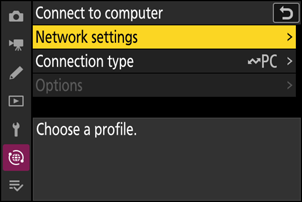
Ustawienia sieciowe
Dodaj profile sieciowe kamery. Za pomocą tej opcji można również wybrać jeden z istniejących profili sieciowych.
Utwórz profil
Utwórz nowe profile sieciowe ( 0 Łączenie się z komputerami przez bezprzewodową sieć LAN , Łączenie się z komputerami przez sieć Ethernet ).
- Jeśli istnieje już więcej niż jeden profil, możesz nacisnąć J , aby wybrać profil i połączyć się z wybraną siecią.
- Aby edytować istniejący profil, zaznacz go i naciśnij 2 .
| Opcja | Opis |
|---|---|
| [ Ogólny ] |
|
| [ Bezprzewodowy ] | Wyświetl ustawienia połączenia dla połączeń z sieciami bezprzewodowymi.
|
| [ TCP/IP ] | Dostosuj ustawienia TCP/IP dla profili sieciowych trybu stacji Wi-Fi . Wymagany jest adres IP.
|
Kopiuj do/z karty
Skopiuj utworzone profile sieciowe na karty pamięci, aby udostępnić je innym aparatom.
- Jeżeli włożono dwie karty pamięci, profile zostaną skopiowane do i z karty w gnieździe wybranym w opcji [ Wybór gniazda podstawowego ] w menu fotografowania.
| Opcja | Opis |
|---|---|
| [ Kopiuj profil z karty ] | Skopiuj profile z katalogu głównego karty pamięci do listy profili aparatu. |
| [ Kopiuj profil na kartę ] | Kopiuj profile z aparatu na kartę pamięci. Zaznacz profil i naciśnij J , aby skopiować go na kartę pamięci.
|
Zakończ bieżące połączenie
Zakończ połączenie z bieżącą siecią.
Typ połączenia
Wybierz tryb pracy, który będzie używany, gdy kamera jest podłączona do sieci.
| Opcja | Opis |
|---|---|
| [ Przesyłanie obrazu ] | Prześlij zdjęcia do komputera zaraz po ich zrobieniu lub prześlij istniejące zdjęcia z karty pamięci aparatu. |
| [ Sterowanie kamerą ] | Użyj oprogramowania Camera Control Pro 2 (dostępnego osobno) lub bezpłatnego oprogramowania NX Tether aby zdalnie sterować aparatem i robić zdjęcia za pomocą komputera. |
Opcje
Dostosuj ustawienia przesyłania.
Automatyczne przesyłanie
Wybierz [ WŁ. ], aby oznaczać nowe zdjęcia do przesłania zaraz po ich zrobieniu.
- Przesyłanie rozpocznie się dopiero po zapisaniu zdjęcia na karcie pamięci. Upewnij się, że karta pamięci jest włożona do aparatu.
- Filmy nie są przesyłane automatycznie. Należy je przesyłać z poziomu ekranu odtwarzania ( 0 Wybieranie zdjęć do przesłania ).
Usuń po przesłaniu
Wybierz opcję [ WŁ. ], aby automatycznie usuwać zdjęcia z karty pamięci aparatu po zakończeniu przesyłania.
- Pliki oznaczone do przesłania przed wybraniem opcji [ WŁ. ] nie zostaną usunięte.
- Usuwanie może zostać wstrzymane podczas niektórych operacji aparatu.
Prześlij RAW + JPEG jako
Podczas przesyłania zdjęć w formacie RAW + JPEG wybierz, czy chcesz przesłać zarówno pliki NEF ( RAW ), jak i JPEG , czy tylko kopię w formacie NEF ( RAW ) lub JPEG . Można wybrać osobne opcje dla opcji [ Przepełnienie/kopia zapasowa ] i [ Podstawowy RAW – Pomocniczy JPEG ].
- Opcja wybrana dla [ Przepełnienie/kopia zapasowa ] obowiązuje zarówno podczas automatycznego, jak i ręcznego przesyłania.
- Opcja wybrana dla [ RAW podstawowy - JPEG pomocniczy ] obowiązuje tylko podczas automatycznego przesyłania.
Prześlij RAW + HEIF jako
Podczas przesyłania zdjęć w formacie RAW + HEIF wybierz, czy chcesz przesłać zarówno pliki NEF ( RAW ), jak i HEIF , czy tylko kopię w formacie NEF ( RAW ) lub HEIF . Można wybrać osobne opcje dla opcji [ Przepełnienie/kopia zapasowa ] i [ Podstawowy RAW – dodatkowy HEIF ].
- Opcja wybrana dla [ Przepełnienie/kopia zapasowa ] obowiązuje zarówno podczas automatycznego, jak i ręcznego przesyłania.
- Opcja wybrana dla [ RAW podstawowy - HEIF pomocniczy ] obowiązuje tylko podczas automatycznego przesyłania.
JPEG + Wybór gniazda JPEG
Wybierz gniazdo źródłowe do automatycznego przesyłania podczas robienia zdjęć z wybraną opcją [ JPEG podstawowy - JPEG pomocniczy ] w menu fotografowania w pozycji [ Funkcja gniazda pomocniczego ].
Wybór gniazda HEIF + HEIF
Wybierz gniazdo źródłowe do automatycznego przesyłania podczas robienia zdjęć z wybraną opcją [ HEIF podstawowy - HEIF pomocniczy ] dla [ Funkcja gniazda pomocniczego ] w menu fotografowania.
Prześlij wideo w RAW jako
Podczas przesyłania filmów nagranych przy użyciu opcji [ N‑ RAW 12‑bit ( NEV ) ] lub [ ProRes RAW HQ 12-bit ( MOV ) ] wybranej dla [ Typ pliku wideo ] w menu nagrywania wideo wybierz, czy chcesz przesłać zarówno plik RAW i plik MP4 , czy tylko kopię w formacie MP4 .
Prześlij folder
Oznacz wszystkie zdjęcia w wybranym folderze do przesłania. Oznaczenie zostanie zastosowane do wszystkich zdjęć, niezależnie od tego, czy zostały już przesłane.
- Filmy nie będą oznaczane do przesłania. Zamiast tego należy je przesłać z poziomu ekranu odtwarzania.
Odznaczyć wszystko?
Usuń oznaczenie „przesyłanie” ze wszystkich zdjęć. Przesyłanie zdjęć z ikoną „przesyłanie” zostanie natychmiast przerwane.