
Tłumacz Google
TA USŁUGA MOŻE ZAWIERAĆ TŁUMACZENIA OBSŁUGIWANE PRZEZ GOOGLE. GOOGLE NIE UDZIELA ŻADNYCH GWARANCJI DOTYCZĄCYCH TŁUMACZEŃ, WYRAŻONYCH ANI DOROZUMIANYCH, W TYM GWARANCJI WIERNOŚCI I RZETELNOŚCI TŁUMACZENIA, ANI DOROZUMIANYCH GWARANCJI PRZYDATNOŚCI DO SPRZEDAŻY, PRZYDATNOŚCI DO OKREŚLONEGO CELU I NIENARUSZANIA PRAW.
Przewodniki użytkownika firmy Nikon Corporation (dalej zwana „Nikon”) zostały przetłumaczone dla wygody użytkownika z użyciem oprogramowania do tłumaczenia opartego o Tłumacza Google. W rozsądnym zakresie podjęto starania na rzecz zapewnienia wiernego tłumaczenia, jednakże należy pamiętać, że żadne tłumaczenie automatyczne nie jest bezbłędne ani nie jest przeznaczone do zastępowania pracy tłumaczy. Tłumaczenia są dostarczane w postaci usługi na rzecz użytkowników przewodników użytkownika Nikon i są oferowane „w stanie takim, w jakim są”. Nie udziela się żadnych gwarancji wyrażonych ani dorozumianych w zakresie wierności, rzetelności lub poprawności tłumaczeń z języka angielskiego na jakikolwiek inny język. Niektóre treści (jak obrazy, filmy, filmy w formacie Flash Video itp.) mogą nie zostać przetłumaczone dokładnie z uwagi na ograniczenia oprogramowania do tłumaczenia.
Tekstem oficjalnym jest angielskojęzyczna wersja przewodników użytkownika. Wszelkie rozbieżności lub różnice powstałe w wyniku tłumaczenia i obecne w tłumaczeniu nie są wiążące i nie wywołują skutków prawnych dla celów zgodności z przepisami lub egzekwowania prawa. W razie pytań dotyczących zgodności z prawdą informacji zawartych w przetłumaczonych przewodnikach użytkownika należy skorzystać z angielskojęzycznych wersji przewodników, które są wersjami oficjalnymi.

Połączenia bezprzewodowe
Użyj aplikacji SnapBridge do bezprzewodowego połączenia między aparatem a urządzeniem inteligentnym. Możesz połączyć się przez Bluetooth ( 0 Łączenie przez Bluetooth (Parowanie) ) lub Wi-Fi ( 0 Łączenie przez Wi-Fi ). Ponadto połączenie Wi-Fi ma dwa tryby: „tryb punktu dostępowego Wi-Fi ” i „tryb stacji Wi-Fi ”. Połączenie przez Bluetooth lub tryb stacji Wi-Fi umożliwia automatyczne przesyłanie zdjęć zaraz po ich zrobieniu.
- Aby połączyć kamerę ze smartfonem, część operacji wykonuje się w kamerze, a część na smartfonie.
Dodatkowe instrukcje są dostępne w pomocy online SnapBridge .
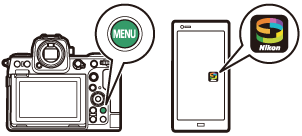
Łączenie przez Bluetooth (parowanie)
Przed pierwszym połączeniem przez Bluetooth konieczne jest sparowanie aparatu ze smartfonem.
- Włącz Bluetooth w urządzeniu inteligentnym. Szczegółowe informacje znajdziesz w dokumentacji dołączonej do urządzenia.
- Upewnij się, że baterie w aparacie i urządzeniu inteligentnym są w pełni naładowane, aby zapobiec nieoczekiwanemu wyłączeniu się urządzeń.
- Sprawdź, czy na karcie pamięci aparatu jest wolne miejsce.
Łączenie w pary
Sparuj kamerę i urządzenie inteligentne zgodnie z poniższym opisem.
Aparat: W menu sieciowym wybierz opcję [ Połącz z urządzeniem inteligentnym ] > [ Parowanie ( Bluetooth ) ], a następnie zaznacz opcję [ Rozpocznij parowanie ] i naciśnij przycisk J
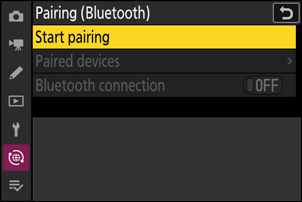
Nazwa kamery zostanie wyświetlona na monitorze.
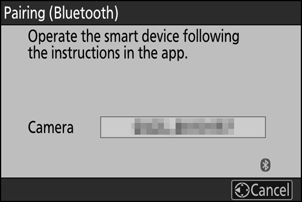
Urządzenie inteligentne: Uruchom aplikację SnapBridge i dotknij opcji [ Połącz z aparatem ] w
 patka.
Jeżeli uruchamiasz aplikację po raz pierwszy, zamiast tego dotknij opcji [ Połącz z aparatem ] na ekranie powitalnym.
Urządzenie inteligentne: postępuj zgodnie z instrukcjami wyświetlanymi na ekranie.
- Gdy pojawi się monit, dotknij kategorii swojego aparatu, a następnie, gdy pojawi się monit, dotknij opcji „parowanie”, aby wybrać typ połączenia.
- Gdy pojawi się monit, dotknij nazwy kamery.
Aparat/urządzenie inteligentne: Po potwierdzeniu, że aparat i urządzenie inteligentne wyświetlają ten sam kod uwierzytelniający, postępuj zgodnie z instrukcjami wyświetlanymi na ekranie obu urządzeń, aby dokończyć parowanie.
- Naciśnij przycisk parowania na urządzeniu inteligentnym i naciśnij przycisk J na aparacie.
Po zakończeniu parowania aparat i urządzenie inteligentne wyświetlą komunikat. Następnie aparat automatycznie przejdzie do menu.
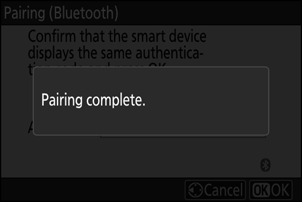
Aparat i urządzenie inteligentne są teraz sparowane.
Informacje na temat korzystania z aplikacji SnapBridge znajdziesz w pomocy online.
Jeśli w kroku 4 odczekasz zbyt długo między naciśnięciem przycisku na aparacie a dotknięciem przycisku na urządzeniu inteligentnym, na urządzeniu pojawi się komunikat o błędzie, a parowanie się nie powiedzie.
- Jeśli używasz urządzenia Android , dotknij [ OK ] i wróć do kroku 1.
Jeśli korzystasz z urządzenia iOS , zamknij aplikację SnapBridge i sprawdź, czy nie działa w tle, a następnie poproś iOS o „zapomnienie” aparatu, zanim wrócisz do kroku 1. Żądanie „zapomnienia” aparatu jest wysyłane za pośrednictwem aplikacji „Ustawienia” w iOS .
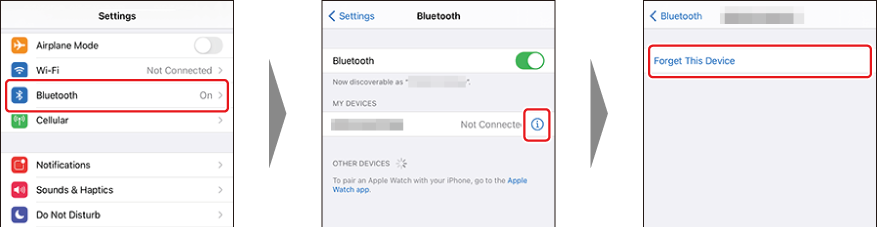
Nie możesz połączyć się ze smartfonem?
Zobacz także sekcję „Rozwiązywanie problemów” w pomocy online SnapBridge .
Aby wyłączyć Bluetooth , wybierz opcję [ WYŁ. ] dla opcji [ Połącz z urządzeniem inteligentnym ] > [ Parowanie ( Bluetooth ) ] > [ Połączenie Bluetooth ] w menu sieciowym aparatu.
Łączenie z wcześniej sparowanym urządzeniem inteligentnym
Po sparowaniu urządzenia inteligentnego z aparatem możesz nawiązać połączenie, włączając Bluetooth w obu urządzeniach i aparacie, a następnie uruchamiając aplikację SnapBridge .
Łączenie przez Wi-Fi
Istnieją dwa sposoby łączenia aparatu i inteligentnego urządzenia przez Wi-Fi za pomocą aplikacji SnapBridge : „tryb punktu dostępu Wi-Fi ” umożliwiający bezpośrednie połączenie aparatu i inteligentnego urządzenia przez Wi-Fi oraz „tryb stacji Wi-Fi ” umożliwiający połączenie z inteligentnym urządzeniem za pośrednictwem routera bezprzewodowego w istniejącej sieci (w tym sieciach domowych).
- Włącz Wi-Fi na urządzeniu inteligentnym. Szczegółowe informacje znajdziesz w dokumentacji dołączonej do urządzenia.
- Upewnij się, że baterie w aparacie i urządzeniu inteligentnym są w pełni naładowane, aby zapobiec nieoczekiwanemu wyłączeniu się urządzeń.
- Sprawdź, czy na karcie pamięci aparatu jest wolne miejsce.
Bezpośrednie połączenie bezprzewodowe z urządzeniem inteligentnym ( Tryb punktu dostępowego Wi-Fi )
Połącz kamerę i urządzenie inteligentne bezpośrednio przez Wi-Fi . Kamera działa jako punkt dostępu do bezprzewodowej sieci LAN, umożliwiając połączenie podczas pracy na zewnątrz oraz w innych sytuacjach, w których urządzenie inteligentne nie jest jeszcze połączone z siecią bezprzewodową, eliminując potrzebę skomplikowanej regulacji ustawień. Urządzenie inteligentne nie może połączyć się z internetem, gdy jest połączone z kamerą.
Urządzenie inteligentne: Uruchom aplikację SnapBridge , otwórz
karta, dotknij  i wybierz [ Połączenie w trybie punktu dostępowego Wi-Fi ].
Jeśli uruchamiasz aplikację po raz pierwszy, zamiast tego dotknij opcji [ Połącz z aparatem ] na ekranie powitalnym. Po wyświetleniu monitu dotknij kategorii aparatu, a następnie dotknij opcji „Wi‑Fi”, aby wybrać typ połączenia.
Aparat/urządzenie inteligentne: Włącz aparat, gdy pojawi się monit.
Na tym etapie nie należy korzystać z żadnych elementów sterujących w aplikacji.
Aparat: W menu sieciowym wybierz opcję [Połącz z urządzeniem inteligentnym] > [ Połączenie Wi-Fi (tryb AP) ], a następnie zaznacz opcję [ Nawiąż połączenie Wi-Fi ] i naciśnij przycisk J
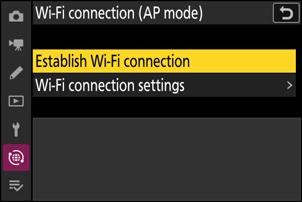
Wyświetli się SSID i hasło kamery.
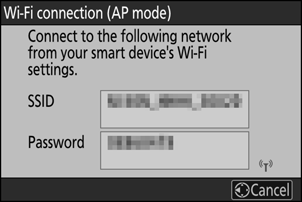
Urządzenie inteligentne: Postępuj zgodnie z instrukcjami wyświetlanymi na ekranie, aby nawiązać połączenie Wi-Fi .
Na urządzeniach iOS uruchomi się aplikacja „Ustawienia”. Dotknij [ < Ustawienia ], aby otworzyć [ Ustawienia ], a następnie przewiń w górę i dotknij [ Wi‑Fi ] (znajdziesz je w górnej części listy ustawień), aby wyświetlić ustawienia Wi-Fi .
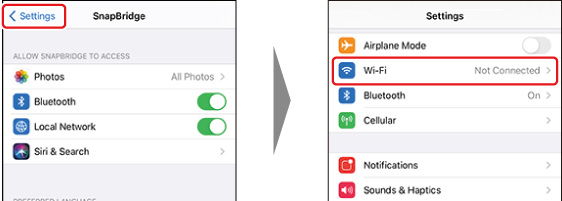
- Na ekranie ustawień Wi-Fi wybierz SSID kamery i wpisz hasło wyświetlane przez kamerę w kroku 3.
Urządzenie inteligentne: po dostosowaniu ustawień urządzenia zgodnie z opisem w kroku 4 wróć do aplikacji SnapBridge .
- Po nawiązaniu połączenia Wi-Fi z kamerą na urządzeniu inteligentnym zostaną wyświetlone opcje trybu punktu dostępu Wi-Fi .
Na wyświetlaczu aparatu pojawi się komunikat informujący o nawiązaniu połączenia.
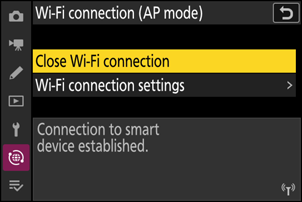
Aparat i urządzenie inteligentne są teraz połączone przez Wi-Fi .
Informacje na temat korzystania z aplikacji SnapBridge znajdziesz w pomocy online.
Łączenie się z istniejącą siecią (tryb stacji Wi-Fi )
Kamera łączy się z urządzeniem inteligentnym w istniejącej sieci (w tym sieciach domowych) za pośrednictwem bezprzewodowego punktu dostępu LAN. Urządzenie inteligentne może nadal łączyć się z internetem, będąc jednocześnie podłączone do kamery.
Połączenie z urządzeniami inteligentnymi poza siecią lokalną nie jest obsługiwane. Można połączyć się tylko z urządzeniami inteligentnymi w tej samej sieci.
Aparat: W menu sieciowym wybierz opcję [ Połącz z urządzeniem inteligentnym ] > [ Połączenie Wi-Fi (tryb STA) ], a następnie zaznacz opcję [ Utwórz profil ] i naciśnij przycisk J
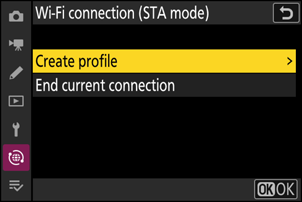
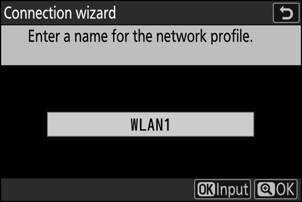
Aparat: Nadaj nazwę nowemu profilowi.
- Aby przejść do następnego kroku bez zmiany domyślnej nazwy, naciśnij X
- Wybrana nazwa pojawi się na liście menu sieciowego [ Połącz z urządzeniem inteligentnym ] > [ Połączenie Wi-Fi (tryb STA) ].
- Aby zmienić nazwę profilu, naciśnij przycisk J Informacje na temat wprowadzania tekstu można znaleźć w części „Wprowadzanie tekstu” ( 0 Wprowadzanie tekstu ). Po wprowadzeniu nazwy naciśnij przycisk X , aby kontynuować.
Aparat: Zaznacz opcję [ Wyszukaj sieć Wi-Fi ] i naciśnij przycisk J
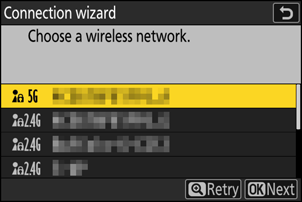
Kamera wyszuka sieci aktualnie aktywne w okolicy i wyświetli je według nazwy ( SSID ).
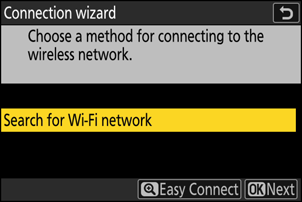
Aby połączyć się bez podawania SSID lub klucza szyfrującego, naciśnij X w kroku 3. Następnie zaznacz jedną z poniższych opcji i naciśnij przycisk J Po nawiązaniu połączenia przejdź do kroku 6.
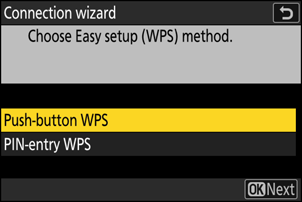
Opcja Opis [ Przycisk WPS ] W przypadku routerów obsługujących WPS z przyciskiem, naciśnij przycisk WPS na routerze, a następnie naciśnij przycisk J na kamerze, aby nawiązać połączenie. [ WPS -wprowadzanie PIN-u ] Kamera wyświetli kod PIN. Wprowadź go na routerze za pomocą komputera. Więcej informacji znajdziesz w dokumentacji dołączonej do routera. Kamera: Wybierz sieć.
- Zaznacz identyfikator SSID sieci i naciśnij klawisz J
- Identyfikatory SSID zawierające znaki, których nie można wprowadzić w aparacie, nie będą wyświetlane.
- Pasmo, na którym działa każdy SSID , oznaczone jest ikoną.
- Sieci szyfrowane są oznaczone ikoną h . Jeśli wybrana sieć jest szyfrowana ( h ), pojawi się monit o podanie klucza szyfrującego. Jeśli sieć nie jest szyfrowana, przejdź do kroku 6.
- Jeśli poszukiwana sieć nie wyświetla się, naciśnij X , aby ponownie wyszukać.
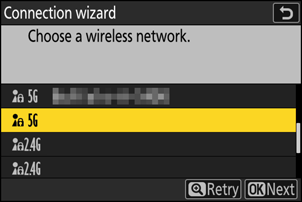
Ukryte SSID-y
Sieci z ukrytymi identyfikatorami SSID są oznaczone pustymi wpisami na liście sieci.
- Aby połączyć się z siecią z ukrytym SSID , zaznacz puste pole i naciśnij klawisz J Następnie naciśnij klawisz J ; aparat wyświetli monit o podanie SSID .
- Wprowadź nazwę sieci i naciśnij X Naciśnij X ponownie, a aparat wyświetli monit o podanie klucza szyfrującego.
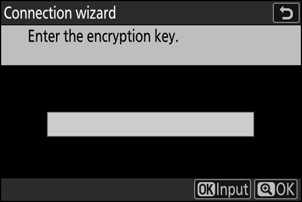
Aparat: Wprowadź klucz szyfrujący.
- Naciśnij J i wprowadź klucz szyfrujący dla routera bezprzewodowego.
- Więcej informacji znajdziesz w dokumentacji routera bezprzewodowego.
- Po zakończeniu wprowadzania naciśnij X
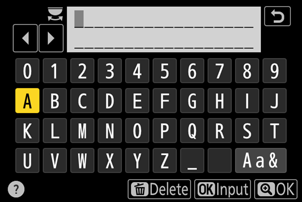
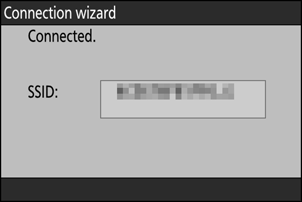
- Naciśnij ponownie X , aby nawiązać połączenie. Po nawiązaniu połączenia na kilka sekund wyświetli się komunikat.
Kamera: Uzyskaj lub wybierz adres IP.
Zaznacz jedną z następujących opcji i naciśnij J
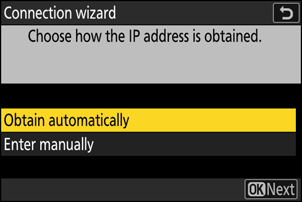
Opcja Opis [ Uzyskaj automatycznie ] Wybierz tę opcję, jeśli sieć jest skonfigurowana do automatycznego przydzielania adresu IP. Po przypisaniu adresu IP wyświetli się komunikat „Konfiguracja zakończona”. [ Wprowadź ręcznie ] Wprowadź adres IP i maskę podsieci ręcznie.
- Naciśnij J ; zostaniesz poproszony o podanie adresu IP.
- Obróć główne pokrętło sterujące, aby podświetlić segmenty.
- Naciśnij 4 lub 2 , aby zmienić podświetlony segment i naciśnij J , aby zapisać zmiany.
- Następnie naciśnij X ; wyświetli się komunikat „konfiguracja zakończona”. Naciśnij X ponownie, aby wyświetlić maskę podsieci.
- Naciśnij 1 lub 3 , aby edytować maskę podsieci i naciśnij J ; wyświetli się komunikat „konfiguracja zakończona”.
Aparat: Naciśnij J , aby kontynuować, gdy wyświetli się komunikat „konfiguracja zakończona”.
Aparat: Nawiąż połączenie Wi-Fi ze smartfonem.
Gdy pojawi się monit, uruchom aplikację SnapBridge na urządzeniu inteligentnym.
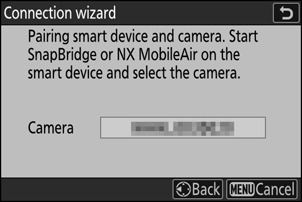
Urządzenie inteligentne: Uruchom aplikację SnapBridge , otwórz
karta, dotknij i wybierz [ Połączenie w trybie Wi-Fi STA ].- Upewnij się, że Twoje urządzenie inteligentne jest podłączone do tej samej sieci SSID , do której podłączona jest kamera.
- Postępuj zgodnie z instrukcjami wyświetlanymi na ekranie, aby uruchomić aplikację SnapBridge . Jeśli uruchamiasz aplikację po raz pierwszy, zamiast tego dotknij opcji [ Połącz z aparatem ] na ekranie powitalnym.
Urządzenie inteligentne: Wybierz kamerę.
Wybierz nazwę wyświetlaną przez kamerę w kroku 8.
Aparat/urządzenie inteligentne: Nawiąż połączenie Wi-Fi .
- Gdy aparat wyświetli okno dialogowe, jak pokazano, naciśnij przycisk J
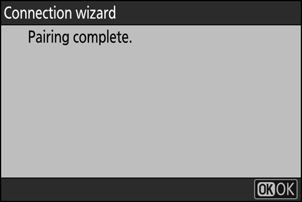
- Po nawiązaniu połączenia Wi-Fi z kamerą na urządzeniu inteligentnym zostaną wyświetlone opcje trybu stacji Wi-Fi .
Na wyświetlaczu aparatu pojawi się komunikat informujący o nawiązaniu połączenia.
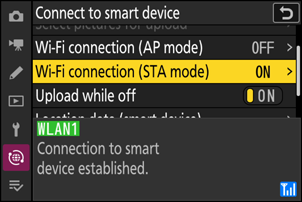
Aparat i urządzenie inteligentne są teraz połączone przez Wi-Fi .
Informacje na temat korzystania z aplikacji SnapBridge znajdziesz w pomocy online.
Zakończenie trybu punktu dostępowego Wi-Fi / stacji Wi-Fi
Aby zakończyć połączenie Wi-Fi , dotknij  w SnapBridge zakładka. Po zmianie ikony na
  , uzyskiwać i wybierz [ Wyjdź z trybu Wi-Fi AP ] lub [ Wyjdź z trybu Wi-Fi STA ].