
Tłumacz Google
TA USŁUGA MOŻE ZAWIERAĆ TŁUMACZENIA OBSŁUGIWANE PRZEZ GOOGLE. GOOGLE NIE UDZIELA ŻADNYCH GWARANCJI DOTYCZĄCYCH TŁUMACZEŃ, WYRAŻONYCH ANI DOROZUMIANYCH, W TYM GWARANCJI WIERNOŚCI I RZETELNOŚCI TŁUMACZENIA, ANI DOROZUMIANYCH GWARANCJI PRZYDATNOŚCI DO SPRZEDAŻY, PRZYDATNOŚCI DO OKREŚLONEGO CELU I NIENARUSZANIA PRAW.
Przewodniki użytkownika firmy Nikon Corporation (dalej zwana „Nikon”) zostały przetłumaczone dla wygody użytkownika z użyciem oprogramowania do tłumaczenia opartego o Tłumacza Google. W rozsądnym zakresie podjęto starania na rzecz zapewnienia wiernego tłumaczenia, jednakże należy pamiętać, że żadne tłumaczenie automatyczne nie jest bezbłędne ani nie jest przeznaczone do zastępowania pracy tłumaczy. Tłumaczenia są dostarczane w postaci usługi na rzecz użytkowników przewodników użytkownika Nikon i są oferowane „w stanie takim, w jakim są”. Nie udziela się żadnych gwarancji wyrażonych ani dorozumianych w zakresie wierności, rzetelności lub poprawności tłumaczeń z języka angielskiego na jakikolwiek inny język. Niektóre treści (jak obrazy, filmy, filmy w formacie Flash Video itp.) mogą nie zostać przetłumaczone dokładnie z uwagi na ograniczenia oprogramowania do tłumaczenia.
Tekstem oficjalnym jest angielskojęzyczna wersja przewodników użytkownika. Wszelkie rozbieżności lub różnice powstałe w wyniku tłumaczenia i obecne w tłumaczeniu nie są wiążące i nie wywołują skutków prawnych dla celów zgodności z przepisami lub egzekwowania prawa. W razie pytań dotyczących zgodności z prawdą informacji zawartych w przetłumaczonych przewodnikach użytkownika należy skorzystać z angielskojęzycznych wersji przewodników, które są wersjami oficjalnymi.

Połącz z urządzeniem inteligentnym
Przycisk G U F menu sieciowe
Połącz się ze smartfonami lub tabletami (urządzeniami inteligentnymi) przez Bluetooth lub Wi-Fi .
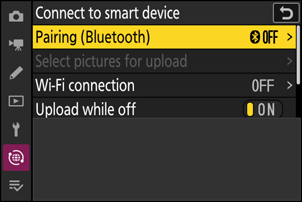
Parowanie ( Bluetooth )
Sparuj lub połącz się ze smartfonem za pomocą Bluetooth .
| Opcja | Opis |
|---|---|
| [ Rozpocznij parowanie ] | Sparuj kamerę ze smartfonem ( 0 Łączenie przez Bluetooth (Parowanie) ). |
| [ Sparowane urządzenia ] | Wyświetl listę sparowanych urządzeń inteligentnych. Aby połączyć, wybierz urządzenie z listy. |
| [ Połączenie Bluetooth ] | Wybierz [ WŁ. ], aby włączyć Bluetooth . |
Wybierz zdjęcia do przesłania
Wybierz zdjęcia, które chcesz przesłać na urządzenie inteligentne. Możesz również wybrać opcję przesyłania zdjęć od razu po ich zrobieniu.
| Opcja | Opis |
|---|---|
| [ Automatyczny wybór do przesłania ] | Wybierz [ WŁ. ], aby przesyłać zdjęcia zaraz po ich zrobieniu. |
| [ Wybierz ręcznie do przesłania ] | Prześlij wybrane zdjęcia. Na wybranych zdjęciach pojawi się oznaczenie transferu. |
| [ Odznacz wszystko ] | Anuluj przesyłanie wszystkich zdjęć aktualnie wybranych do transferu. |
Połączenie Wi-Fi (tryb AP)
Połącz się bezpośrednio ze smartfonami w trybie punktu dostępu Wi-Fi .
Nawiąż połączenie Wi-Fi
Nawiąż połączenie Wi-Fi ze smartfonem w trybie punktu dostępu Wi-Fi .
- Wyświetli się SSID i hasło kamery. Aby nawiązać połączenie, wybierz SSID kamery na urządzeniu inteligentnym i wprowadź hasło ( 0 Bezpośrednie połączenie bezprzewodowe z urządzeniem inteligentnym (tryb punktu dostępu Wi-Fi ) ).
- Po nawiązaniu połączenia opcja ta zmieni się na [ Zamknij połączenie Wi‑Fi ].
- Aby zakończyć połączenie, użyj opcji [ Zamknij połączenie Wi-Fi ].
Ustawienia połączenia Wi-Fi
Uzyskaj dostęp do następujących ustawień Wi-Fi :
| Opcja | Opis |
|---|---|
| [ SSID ] | Wybierz identyfikator SSID kamery. |
| [ Uwierzytelnianie/szyfrowanie ] | Wybierz [ OTWÓRZ ], [ WPA2-PSK ], [ WPA3-SAE ] lub [ WPA2-PSK / WPA3-SAE ]. |
| [ Hasło ] | Wybierz hasło kamery. |
| [ Kanał ] | Wybierz kanał.
|
| [ Ustawienia bieżące ] | Wyświetl aktualne ustawienia Wi-Fi . |
| [ Resetuj ustawienia połączenia ] | Wybierz [ Tak ], aby przywrócić ustawienia Wi-Fi do wartości domyślnych. |
Połączenie Wi-Fi (tryb STA)
Dodaj profile sieciowe kamery. Za pomocą tej opcji można również wybrać jeden z istniejących profili sieciowych.
Utwórz profil
Utwórz nowe profile sieciowe ( 0 Łączenie się z istniejącą siecią (tryb stacji Wi-Fi ) ).
- Jeśli istnieje już więcej niż jeden profil, możesz nacisnąć J , aby wybrać profil i połączyć się z wybraną siecią.
- Aby edytować istniejący profil, zaznacz go i naciśnij 2 .
| Opcja | Opis |
|---|---|
| [ Ogólny ] |
|
| [ TCP/IP ] | Dostosuj ustawienia TCP/IP . Wymagany jest adres IP.
|
Zakończ bieżące połączenie
Zakończ połączenie z bieżącą siecią.
Prześlij, gdy jesteś wyłączony
Jeśli wybierzesz opcję [ WŁ. ], przesyłanie zdjęć na urządzenia inteligentne za pośrednictwem połączeń bezprzewodowych będzie kontynuowane nawet wtedy, gdy aparat jest wyłączony.
- Funkcja ta jest dostępna tylko w przypadku łączenia się przez Bluetooth lub punkt dostępu Wi-Fi .
Dane o lokalizacji (urządzenie inteligentne)
Wyświetlaj dane dotyczące szerokości i długości geograficznej, wysokości oraz czasu UTC (Universal Coordinated Time) pobrane z urządzenia inteligentnego.
- Informacje na temat pobierania danych o lokalizacji z urządzeń inteligentnych można znaleźć w pomocy online aplikacji SnapBridge .
- Należy pamiętać, że w zależności od wersji systemu operacyjnego urządzenia i/lub używanej aplikacji SnapBridge , aparat może nie być w stanie pobrać lub wyświetlić danych o lokalizacji z urządzeń inteligentnych.